分類: Windows 軟體

Smarty Uninstaller 4.2.1 英文版 ~ 深度移除軟體的反安裝工具

雖然 Windows 內有新增/移除程式,但有些程式在安裝之後卻不會出現在控制台內,讓我們很難移除,Smarty Uninstaller 是一套深度移除軟體的工具,可以掃描出系統內所有安裝的程式,還會以已安裝的程式是 64 位元版還 32 位元版來分別列出,在使用 Smarty Uninstaller 移除軟體後,還會深度掃描電腦被移除的軟體所留在電腦的垃圾,這軟體目前也在限時免費中,趁著限時免費趕緊來下載吧!


◎◎軟體小檔案◎◎
軟體名稱:Smarty Uninstaller
軟體介面:英文
軟體版本:4.2.1
軟體性質:共享軟體
支援系統:Windows
軟體下載:http://forum.jeasy.info/viewtopic.php?f=6&t=2069
SHA1驗證碼: 0fc26e14246f4ed0c50209f8ca61a2ef1e91b1d9
官方網站:http://www.smartuninstall.com/


Step 1.
下載完安裝檔後,執行安裝程式,選擇較熟悉的英文來安裝。
smarty-uninstaller-4


Step 2.
接著,就是一連串的安裝過程啦!
smarty-uninstaller-5


Step 3.
要接受「授權條約」才可繼續安裝。
smarty-uninstaller-6


Step 4.
選擇要安裝到那裡去,一般來而是不用更動所安裝的資料夾。
smarty-uninstaller-7


Step 5.
接下來,會在開始功能表建立目鍵,一樣直接按 Next 就可。
smarty-uninstaller-8


Step 6.
要不要在桌面和快速啟動列建立捷徑,海芋通通沒選。
smarty-uninstaller-9


Step 7.
最後的安裝確認,沒問題就直接安裝囉。
smarty-uninstaller-10


Step 8.
過不久就安裝完成啦,非常簡單的過程。
smarty-uninstaller-11


Continue reading

[下載] PDF-XChange Viewer 2.5.315 中文免安裝版 ~ 取代 Adobe Reader 的 PDF 閱讀軟體

PDF-XChange Viewer 是一套PDF的閱覽軟體,它可以在PDF上加上註解、文字加上刪除線、底線及加上圖案等功能。而此軟體內建分頁功能,如果你同時有許多個PDF檔案需要瀏覽的話,那麼可以充份地利用其內建的分頁功能,讓你不必為了看多個PDF檔案而浪費許多系統資源。此外內建繁體中文語系,如果你覺得Adobe太肥的話,而且又常只使用基本功能的話,那這是一個可以取代Adobe Reader的軟體。


◎◎軟體小檔案◎◎
■ 軟體名稱:PDF-XChange Viewer  Portable
■ 軟體版本: 2.5.311
■ 軟體介面:繁體中文
■ 軟體性質:免費軟體
■ 支援系統:Windows
■ 軟體下載:http://forum.jeasy.info/viewtopic.php?f=24&t=42
■ SHA1驗證碼: ae480dfea535b55a5f5930855684a1be3d6b6bfa
■ 官方網站:http://www.docu-track.com/home/prod_user/pdfx_viewer/
Continue reading

Ultra Adware Killer ~ 移除「首頁綁架」、「間諜程式」、「廣告軟體」

相信許多人在安裝軟體時,都有不小心安裝過廣告軟體的經驗,然而這些惡意的廣告軟體,往往都會改變瀏覽器的首頁,更有些廣告軟體會在瀏覽網頁時跳出廣告。面對這些廣告軟體,你可以使用 Ultra Adware Killer 來清除這些廣告軟體,當然常見的首頁綁架,也可以由 Ultra Adware Killer 來修復。

◎◎軟體小檔案◎◎
軟體名稱:Ultra Adware Killer
軟體介面:英文
軟體版本:4.0.0
軟體性質:免費、Portable
支援系統:Windows
軟體下載:http://forum.jeasy.info/viewtopic.php?f=5&t=2098
SHA1驗證碼:  5b0859fc0d0474b0445eb901329e1e99eedf19c1
官方網站:http://www.carifred.com/ultra_adware_killer/

Step 1.
首先,先下載此一軟體,如果你是 32 位元的作業系統,請並執行 32 位元的版本,如果是 64 位元的作業系統,請執行 64 位元的版本。而如果不知道如何分辨系統是否為 64 位元,那麼請先詳閱「64bit Checker ~ 檢查作業系統是 64 位元還是 32 位元」一文。而開啟軟體後,按下【Start Scan】來掃描系統。
Ultra_Adware_Killer-1

Step 2.
在掃描之後,就會掃出垃圾啦,預設會將所有垃圾軟體都勾選起來。
Ultra_Adware_Killer-2

Step 3.
接下來按下【CleanUp】來清除這些垃圾。
Ultra_Adware_Killer-3


Continue reading

[下載&教學] System Ninja Portable 3.1.1 英文可攜版 ~ 簡單實用的系統清理與檔案分析工具

如果要清除系統垃圾,大部份的人都會想到「CCleaner」。而除了CCleaner的確可以清除系統許多垃圾,但是並非支援所有軟體,也因此有作者開發出「CCleaner Enhancer」這個軟體,讓CCleaner可以把系統清得更乾淨。而這位作者除了開發「CCleaner Enhancer」之外,另外也開發出系統清理工具 System Ninja ,功能一樣不亞於 CCleaner,有需要的朋友可以試試。

◎◎軟體小檔案◎◎
軟體名稱:System Ninja Portable
軟體版本:3.1.1
軟體介面:英文
軟體性質:免費軟體
支援系統:Windows
軟體下載:http://forum.jeasy.info/viewtopic.php?f=6&t=159
SHA1驗證碼: 5d83c173be7646276b4ac21c2b031645495ee330
官方網站:http://thewebatom.net/software/system-ninja/

Step1.
首先,先下載此一檔案,並執行下載的檔案,以進行解壓縮的動作。接下來,只要在解壓縮的資料夾內,打開「System Ninja.exe」這個檔案。
System_Ninja_1

Step 2.
而在進行掃描之前,可以先按下功能表上的【Options】,並在【Scan Inclusions】設定要多掃描的資料夾或檔案,或者在【Scan Enclusions】設定不要掃描的資料夾或檔案。
System_Ninja_2

Step 3.
接在,按下【Junk Scanner】,並且按下【Scan For Junk】來掃描系統垃圾。
System_Ninja_3


Step 4.
接著,選擇要掃描的磁碟。
System_Ninja_4


Step 5.
而在掃描過後,就可以出現掃描的結果了,若是有不想刪除的檔案,請按下滑鼠右鍵的【Ingore This file】來忽略這個檔案。
System_Ninja_5

Step 6.
在 System Tools 則是有許多實用的小工具,包話了「啟動項目」管理 、程式移除工具等。
System_Ninja_6

Continue reading

Lightroom 小技巧,使用「放射性濾鏡」重新對焦、讓照片主題更明確

Lightroom 是海芋最愛用的一個工具,使用起來相當簡單,是海芋推薦攝影同好者必備的軟體。而在拍照的經驗中,大光圈的淺景深一向都是相當吸引人的,主要是因為淺景深能夠讓背景模糊、主體明確。在 Ligthroom 中,有一個「放射性濾鏡」,只要透過放射性濾鏡,就可以讓你模擬相機的淺景深,可說是 Lightroom 愛好者必學的工具。

◎◎軟體小檔案◎◎
軟體名稱:Adobe PhotoShop Lightroom
軟體版本:5
軟體介面:中文
軟體性質:免費軟體
支援系統:Windows、Mac、iOS、Android
■ 官方網站下載:http://www.adobe.com/tw/creativecloud.html

Step 1.
以下海芋的原始圖,海芋覺得鍵盤的字太搶戲了,想把手錶變的比較突出。
Ligthroom-selection-1

Step 2.
接下來,按下【Shift+M】,並且圈選要突出的主題,紅色的地方是遮色片,右側有許多參數可以調整。參數調整後只會影響到遮色片的部份,也就是參數調整後,只會影響到下圖紅色的地方。而如果要讓遮色片為自己所圈選的範圍,只要勾選「反轉遮色片」。
Ligthroom-selection-2

Step 3.
如果要讓主題明顯,有兩種方法,第一種是將主題外的遮色片的銳利度、清晰度降低;  第二種方法則是可以讓主題的銳利度增高,這時就要勾選「反轉遮色片」,再來調整主題的銳利度了。而下方的羽化滑桿的數值愈高,轉換效果愈平滑;  羽化數值愈低,主題愈明顯,這部份的數值,都請用軟體自行試試。
Ligthroom-selection-3

Step 4.
以下為調整主題外的遮色片的暗度和清析度,鍵盤變模糊了一點,手錶也變比較變突出一點。
Ligthroom-selection-4


Continue reading

Flexify 2 ~ 好用 PhotoShop 套件,製做變形照片超容易

Flexify 是 PhotoShop 眾多套件中一個相當有趣的套件,可以讓用戶將照片加上各種變形,舉例來說,在裝了這個套件後,我可以將一張照片變成小星球的效果,而且這個過程不用什麼高操的技巧,只要調整這個套件內建的參數就可以了。而這麼神奇的東西,當然也不是免費的,而是一個付費的共享套件,但因為太好用了,所以海芋一定要來介紹一下這個套件的使用,如果有興趣的朋友就請繼續往下看囉!

而在看文章之前,我們先來看一下作品的成果,這只是其中的一個效果,更多的效果可以下載這個套件來實際玩玩。
flexify_1


◎◎軟體小檔案◎◎
軟體名稱:Flexify
軟體版本:2
軟體介面:英文
軟體性質:共享軟體
支援系統:Windows/MAC,必須有PhotoShop CS3 版本以上的軟體
軟體下載:http://forum.jeasy.info/viewtopic.php?f=217&t=2087
官方網站:http://www.flamingpear.com/


Step 1.
下載並安裝完「Flexify 2」後,並打開 PhotoShop,載入要修改的照片或圖片。
flexify_2


Step 2.
按下功能表上的【濾鏡】→【Flaming Pear】→【Flexify】,並且調整相關的參數。
flexify_3


Step 3.
以下是調整完的參數,跟 Step 1 的圖比起來,顯然多了許多樂趣。調整完畢後,按下【OK】回到 PhotoShop。
flexify_4


Continue reading

Flip PDF Professional ~ 專業電子書製做軟體

如果你覺得要做一個炫麗的電子書很困難,那你就錯了,有許多軟體都可以做電子書,Flip PDF Professional 就是這些製做電子書中相當直覺且易於操作的一套。如果你有做過投影片,對於 Flip PDF Professional 絕對可以輕鬆上手,它的編輯界面就像在辦公室軟體中製做投影片一樣專業好用,無論是要在投影片中加入連結、加入圖片、加入音樂,都是易如反掌,還沒試過 Flip PDF Professional 嗎?趕緊下載來試試,絕對會讓你愛上它!


◎◎軟體小檔案◎◎
軟體名稱:Flip PDF Professional
軟體版本:2.2.10
軟體介面:中文
軟體性質:共享軟體
支援系統:Windows
■ 軟體下載:http://forum.jeasy.info/viewtopic.php?f=24&t=2082
■ 官方網站:http://flipbuilder.tw/flip-pdf-pro/


Step 1.
安裝完 Flip PDF Professional 後,按下【新建】來建立一個新的電子書檔案。
flip-pdf-professional-1


Step 2.
接下來可以按下【瀏覽】或【導入圖片】來開啟圖片或是 PDF 檔案。
flip-pdf-professional-2


Step 3.
在這篇文章中,海芋的應用是將自己的圖片做成電子書,也因此按下【導入圖片】來載入要做成電子書的照片。
flip-pdf-professional-3


Step 4.
載入照片後,就會看到電子書已經製做完成了,但電子書的背景模版可能不是我們想要的,也因此我們可以按下左側的【更多在線模版】來切換不同的模版。
flip-pdf-professional-6


Step 5.
線上的模版有許多,可以下載。
flip-pdf-professional-4


Step 6.
也可以從「我的模版」中來切換背景模版。
flip-pdf-professional-5


Continue reading

VirusTotal Uploader ~ 上傳檔案至檢測病毒網站,並檢查是否有無病毒

VirusTotal (文:VirusTotal ~ 集多種防毒軟體於一身的線上免費掃毒服務) 是一個知名的免費掃毒網站,如果懷疑檔案是否有病毒,通常都可以藉由瀏覽器上傳檔案至 VirusTotal 來替我們檢查檔案的安全性,而 VirusTotal Uploader 則是上傳檔案至 VirusTotal 的軟體,在上傳檔案至 VirusTotal 後, 就會自動開啟系統預設的瀏覽器,來告訴我們檔案是否有病毒,算是一個相當簡單但是相當實用的工具。


◎◎軟體小檔案◎◎
軟體名稱:VirusTotal Uploader
軟體版本:依系統而異
軟體介面:英文
軟體性質:免費軟體
支援系統:Windows / MAC OS
Windows版下載:http://forum.jeasy.info/viewtopic.php?f=5&t=2080
MAC OS 版下載: http://forum.jeasy.info/viewtopic.php?f=201&t=2081
官方網站:https://www.virustotal.com/en/documentation/desktop-applications/


Step 1.
下載檔案後,執行 「VirusTotalUploader.exe」。
VirusTotalUploader-1


Step 2.
接下來,按下「Select files and upload」來上傳要檢測是否為病毒的檔案,檔案大小必須小於32MB。
VirusTotalUploader-2


Step 3.
之後,就會開始上傳的動作囉。
VirusTotalUploader-3


Step 4.
上傳完畢後,VirusToal 就會自動幫你測查檔案是否為病毒囉!
VirusTotalUploader-4


Continue reading

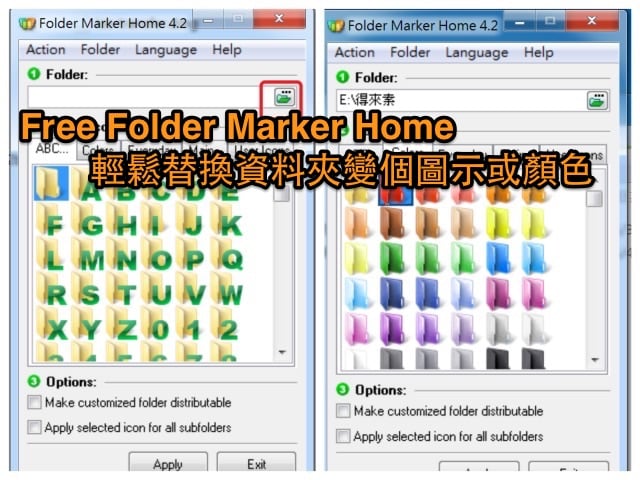
Free Folder Marker Home ~ 幫資料夾變個圖示或顏色吧

Free_Folder_Marker_Home


當電腦上的資料夾愈來愈多時,也就是資料愈來愈難找的時候,如果能夠將資料夾變成一個醒目的圖示或是更改成醒目的顏色,那麼資料肯定會好找一點,Free Folder Marker Home 就是一個將資料夾變更圖示和顏色的軟體,透過 Free Folder Marker Home 內建超豐富的資料夾圖示,來幫助你快速分類你的資料夾吧!


◎◎軟體小檔案◎◎
軟體名稱:Free Folder Marker Home
軟體介面:英文
軟體版本:4.2
軟體性質:限時免費 (至5/4日)
支援系統:Windows
軟體下載:http://forum.jeasy.info/viewtopic.php?f=6&t=2073
官方網站:http://www.foldermarker.com/folder-marker-free.php


Step 1.
先連到「sharewareonsale」去下載 Free Folder Marker Home。


Step 2.
請填入你的電子郵件和選擇你目前正在使用的作業系統,之後再請按下「Click here to start downloading now!」來下載 Smarty Uninstaller。
 

Step 3.
接下來,會得到下載連結,請找到「Dowload file」來下載,選其中一個載點下載就好。


Step 4.
下載完畢後,執行安裝程式,選擇較熟悉的英文來安裝。
br-lazy"


Step 5.
首先,必須先同意授權條約才可以繼續安裝!
br-lazy"


Step 6.
接著,就是一連串的安裝過程啦,
br-lazy"


Step 7.
選擇要安裝到那裡去,一般來而是不用更動所安裝的資料夾。
br-lazy"


Step 8.
接下來,會在開始功能表建立目鍵,一樣直接按 Next 就可。
br-lazy"


Continue reading