分類: Windows 軟體

[下載] Skype Portable 7.28.0.101 繁體中文安裝版 / 可攜版 ~ 取代 MSN 的通訊軟體

Skype 是可以讓您免費打電話給世界各地使用 Skype 的人的免費軟體,雖然是免費電話,但是音質非常清晰,此外,您也可以發送簡訊給您的好朋友,而他也會顯示發送此簡訊需要多少錢,而一則簡訊最多可以輸入160個字元。如果您和親朋好友或公事聯絡人使用網路攝影機,還可以撥打免費的視訊電話。

您甚至可以用十分便宜的每分鐘費率,打給普通電話和行動電話,並無設定費或訂購費。

就像即時通訊軟體一樣,您也可以使用 Skype 聊天,而且不只和一個人聊天,用團體聊天功能最多可以同時和 100 人聊天。

如果團體聊天聊得暢快,您還可以加入書籤,方便之後返回,非常適合與家人或業務聯絡人的持續聊天。

◎◎軟體小檔案◎◎
軟體名稱:Skype
軟體介面:中文
軟體版本:7.13.0.101
軟體性質:免費
支援系統:Windows / MAC
Windows 安裝版下載:http://forum.jeasy.info/viewtopic.php?f=25&t=39
Windows 可攜版下載:http://forum.jeasy.info/viewtopic.php?f=25&t=130
MAC版下載:http://forum.jeasy.info/viewtopic.php?f=45&t=1501
官方網站:http://www.skype.com/


Continue reading

Windows Movie Maker 教學 ~ 微軟牌簡單免費影片製作程式

Windows Movie Maker 是微軟所推出的影片製作程式,內建簡單的編輯功能,包括了剪輯影片、合併影片、將照片、影片編排成影片,另外有淡入、淡出等特效,可說是微軟相當佛心來的影片。而這個影片製作程式在 Windows XP 有內建,但 Windows 7 後則是要去官方網站下載安裝。不過由於 XP 微軟已宣告淘汰,在 Windows 7 開始的 Movie Maker 介面又有改變,所以海芋以 Windows 7 為例,重新撰寫了教學,大家如果有不懂的地方,也歡迎隨時提問。


Windows_Movie_Maker


◎◎軟體小檔案◎◎
軟體名稱:Windows Movie Maker
軟體版本:16.4.3528.0331
軟體介面:中文
軟體性質:免費軟體
支援系統:Windows 7 / 8 / 10
軟體下載:http://forum.jeasy.info/viewtopic.php?f=37&t=2133
官方網站:https://www.microsoft.com/zh-tw/


Step 1.
下載安裝檔案後,執行安裝程式,建議選擇「選擇您安裝的程式」。
Windows Movie Maker-1


Step 2.
接下來選擇「影像中心與Movie Maker」,其它的就可以不用裝了。
Windows Movie Maker-2


Step 3.
接著,出現「服務合約」,看過後沒問題再按【接受】。
Windows Movie Maker-3


Continue reading

[下載&教學] ClamWin 0.99 英文可攜版 ~ 開放源始碼的免費防毒軟體

ClamWin 是一個開放源始碼的免費防毒軟體,不同於其它防毒軟體的是,他有是可攜的版本,你可以將他放在USB上倒處跑。而此軟體並沒有即時監控的功能,所以你必須要手動掃描。如果你不想被防毒軟體的及時監控所拖累系統速度,不妨試用此一軟體。


◎◎軟體小檔案◎◎
軟體名稱:ClamWin
軟體版本:0.98.5
軟體介面:英文
軟體性質:免費軟體
支援系統:Windows
■ 軟體下載:http://forum.jeasy.info/viewtopic.php?f=5&t=52
官方網站:http://www.clamwin.com/

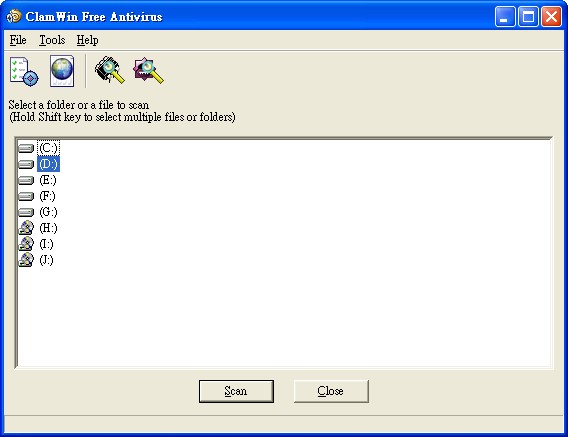
一、下載軟體、更新病毒碼


Step 1.
下載檔案並且解壓縮後,在安裝的目錄執行「ClamWinPortable」即可。


Step 2.
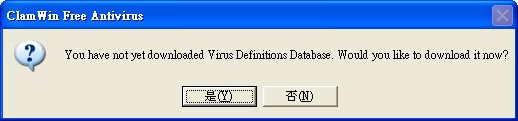
使用 Clamwin 掃描系統前,要先下載病毒碼,請按下〔是〕來下載。


Step 3.
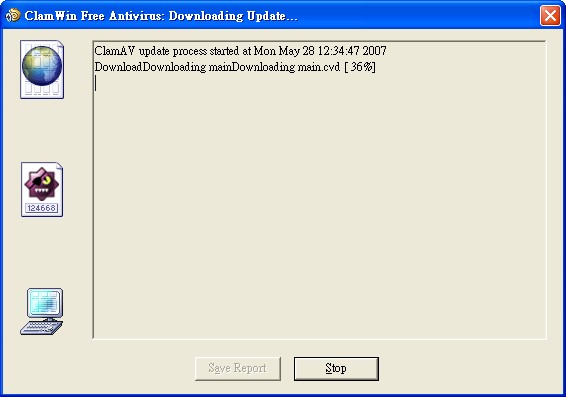
之後,就會開始更新囉!另外,也可以從主畫面中按下  圖示來進行病毒碼的更新。


Step 4.
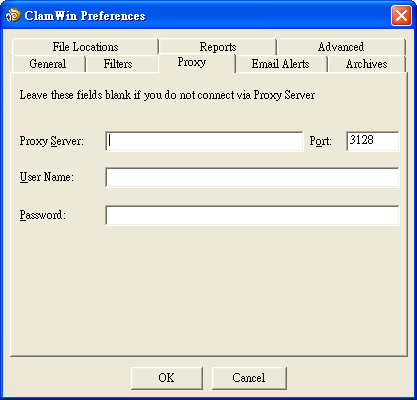
如果你要設定使用 Proxy 來更新病毒碼,請按下功能表上的〔Tools〕→〔Preferences〕→〔Proxy〕,並輸入相關的資訊就可以來設定 Proxy 囉!

  • Proxy Server:輸入Proxy Server。
  • Port:輸入Proxy連接埠。
  • User Name:輸入使用者名稱。
  • Password:輸入密碼。

二、描描系統、救回隔離的檔案


Step 1.
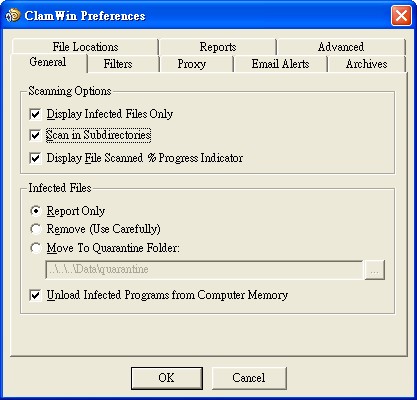
由於ClamWin是一套還在發展中的軟體,所以他對於掃瞄到病毒的處理方式實在很不友善,而在這邊,我將介紹他掃瞄到病毒的處理方式,請務必要看這一篇,以免掃瞄到病毒仍然無法清除。先打開ClamWin,並選擇功能表上的〔Tools〕→〔Preferences〕,並選擇〔General〕分頁。


Step 2.
在「Infected Files」裡有三個選項,建議是選〔隔離〕,也就是最後一個選項。

  • Report Only:只報告掃瞄結果。
  • Remove:移除可能是病毒的檔案。
  • Move To Quarantine Folder:移到隔離的資料夾。


Step 3.
另外,也可以選擇要掃描的檔案類型,一般人並不需要此進行設定,但如果你要進行檔案掃描類型的設定,請按下功能表上的〔Tools〕→〔Preferences〕→〔Filters〕。


Step 4.
在「Exclude Matching Filenames」那邊,是設定要排除的檔案類型,在「Scan Only Matching Filenames」那邊,則是設定要掃瞄的檔案類型。

  • :編輯已經的副檔名。
  • :新增一個副檔名。
  • :刪除已選的副檔名。


Continue reading

Easeus Data Recovery Wizard ~ 資料不小心誤刪了嗎?快用這套軟體來拯救資料!

在隨身碟的使用上,常常有不小心忽然讀不到的情況或誤刪重要的檔案的經驗,如果裡面有重要資料就慘了!如果是忽然讀不到,這時你需要的是趕快用最簡單的格式化,然後用檔案救援軟體,如果是誤刪檔案,當然也是快點使用救援軟體來救援。而 Easeus Data Recovery Wizard 是一個相當不錯的檔案救援軟體,如果你有檔案需要救援,可以使用這軟體來救救看,或許檔案有機會救回來喔!


◎◎軟體小檔案◎◎
軟體名稱:Easeus Data Recovery Wizard
軟體版本:9.9
軟體介面:中文
軟體性質:共享軟體,免費版最多一次救回2GB資料
支援系統:Windows/MAC
Windows版下載:http://forum.jeasy.info/viewtopic.php?f=210&t=1986
MAC版下載:http://forum.jeasy.info/viewtopic.php?f=54&t=2125
官方網站:http://www.easeus.com/


Step 1.
首先,先下載及安裝此程式,有繁體中文介面的安裝過程唷!
easeus data recovery wizard-1


Step 2.
歡迎介面,按下【下一步】來安裝。
easeus data recovery wizard-2


Step 3.
接下來,出現「許可協議」,看完沒有問題後按下【接受】。
easeus data recovery wizard-3


Step 4.
選擇安裝路徑,沒問題就按下【確認】。
easeus data recovery wizard-4


Step 5.
接下來,看要不要建立捷徑,可以建立也可以不建立。
easeus data recovery wizard-5


Continue reading

Lingoes 2.9.2 中文可攜免安裝版,免費的翻譯軟體

Lingoes Portable 是一套很由中國大陸人做的字典翻譯軟體,不僅支援了多國的翻譯,而且本身就內建了多個著名的網路翻譯,如 Google 翻譯、Yahoo翻譯、金山快譯等等,而且更棒的是,字典檔內有內建發音。雖然這是一套免費的軟體,但是沒有 Open Source,而且這套軟體的主程式和字典是分開安裝的也就是下載主程式後,還要下載字典回去安裝。不過這套軟體的體積還蠻小的,如果有語言翻譯需要的朋友,不妨下載回去試用喔!


◎◎軟體小檔案◎◎
軟體名稱:Lingoes
軟體版本:2.9.2
軟體介面:繁體中文
軟體性質:免費軟體
支援系統:Windows
軟體下載:http://forum.jeasy.info/viewtopic.php?f=31&t=135
■ SHA1驗證碼:e87ff5c2eda6145e3757afd98c944bb064ede1a7
官方網站:http://www.lingoes.cn/index.html


lingoes 使用教學

一、下載 & 變更語系 & 設定

二、 翻譯單字&全文翻譯


一、下載 & 變更語系 & 設定

Step 1.
下載完成後,請執行「Lingoes.exe」
lingoes-1


Step 2.
執行後,在系統右下角的 lingoes-2 圖示上,按下【滑鼠右鍵】→【Configuration】。
lingoes-3


Step 3.
接下來,在【General】中的 「Language」將介面變成中文。
lingoes-11


Step 4.
接下來,Lingoes 就變成中文啦!不過在使用之前,我們一樣先進行幾個簡單的設定。
lingoes-4


Step 5.
繼續在系統右下角的 lingoes-2 圖示上,按下【滑鼠右鍵】→【設定】。
lingoes-5


Continue reading

[下載&教學] Print My Fonts 16.1.8 英文可攜版~ 快速列出並預覽系統、資料夾內的字型

說到字型,想必每個人電腦上都有許多字型吧!而如何預覽已安裝的字型呢?靠 Print My Fonts 就可以囉!這個軟體提供了一個相當簡單而且易於操作的字型瀏覽介面,只要打開這軟體,就可以看到系統內已經安裝了那些字型,甚至可以載入特定資料夾,目前預覽該資料夾內的字型。


Step 1.
從本站下載 Print My Fonts」後,解壓縮檔案,並且執行「PrintMyFonts」。
Print My Fonts_3

Step 2.
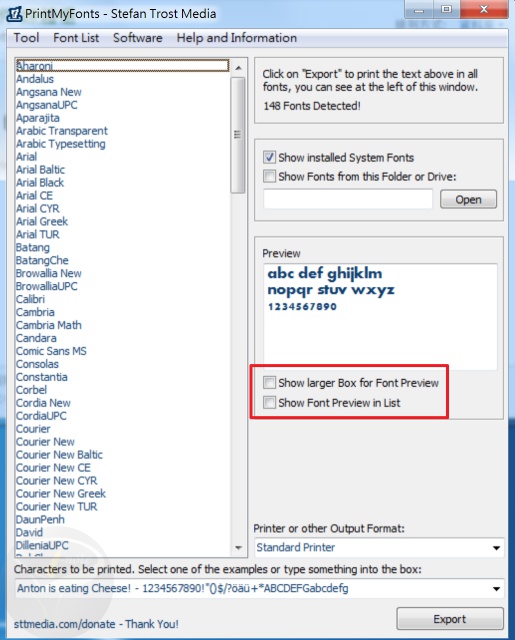
接下來,就會載入系統已安裝的字型,而紅色框起來的地方很有趣,「Show larger Box for Font Preview」就可以將你目前選中的字型使用大的框框來預覽。
Print My Fonts_2

Step 3.
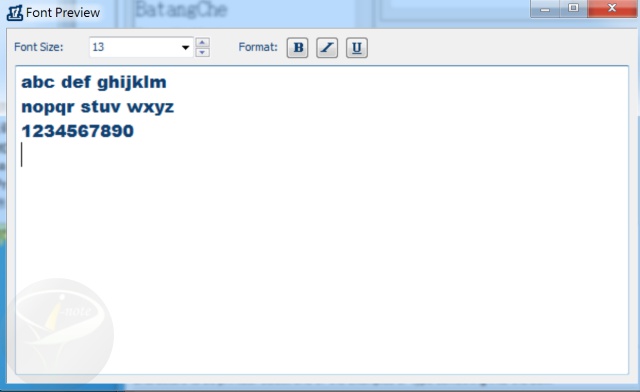
使用「Show larger Box for Font Preview」所彈出的獨立框框。
Print My Fonts_4

Step 4.
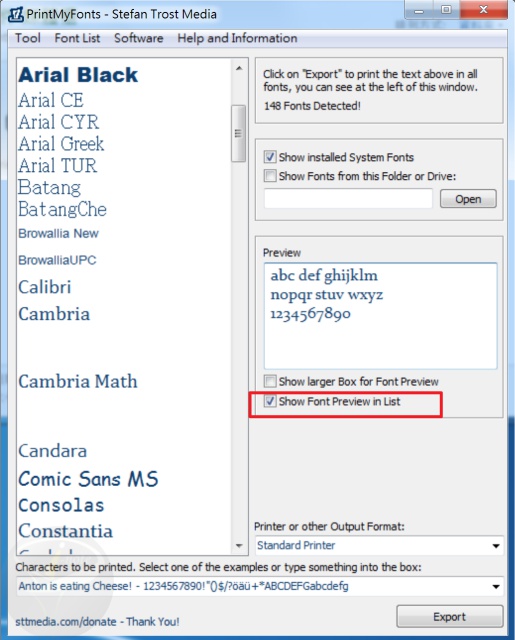
另一個「Show Font Preview in List」勾下去,在左側的清單就會以該字型顯示。
Print My Fonts_1

Continue reading

[下載] Orwell Dev-C++ Portable 5.11 繁體中文可攜版 ~ 免費的 C++ 開發程式

「Orwell Dev-C++」是一套開放程式碼的 C++ 編輯工具,除了可以建立一般我們常見的 console 專案外,還可以建立 Win32 GUI 的專案,讓 C/C++ 程式設計師不必花太多時間就可以輕鬆地建立想要的專案類型。而這套編輯器完全免費,我想是 C/C++ 初學者適合拿來做為開發的工具之一。


◎◎軟體小檔案◎◎
軟體名稱:Orwell Dev-C++  Portable
軟體版本:5.11
軟體介面:中文
軟體性質:免費軟體
支援系統:Windows
■ 軟體下載:http://forum.jeasy.info/viewtopic.php?f=39&t=1712
■ SHA1驗證碼:6c8dc038127bfd404f7c88a04f0ef73f328afbc3
官方網站:http://sourceforge.net/projects/orwelldevcpp/


使用 Dev-C++ 可以建立許多專案。
dev-c++_8
dev-c++_7
dev-c++_6
dev-c++_5


程式設計師最常見的 Hello World!
dev-c++_1


來喔,來喔,寫程式超方便的,有自動語法上色,很快就能知道那裡寫錯啦。
dev-c++_2


編譯時可以先選擇要使用那一版本的 GCC 來編譯。
dev-c++_9


Continue reading