[下載&教學] System Ninja Portable 3.1.1 英文可攜版 ~ 簡單實用的系統清理與檔案分析工具

如果要清除系統垃圾,大部份的人都會想到「CCleaner」。而除了CCleaner的確可以清除系統許多垃圾,但是並非支援所有軟體,也因此有作者開發出「CCleaner Enhancer」這個軟體,讓CCleaner可以把系統清得更乾淨。而這位作者除了開發「CCleaner Enhancer」之外,另外也開發出系統清理工具 System Ninja ,功能一樣不亞於 CCleaner,有需要的朋友可以試試。

◎◎軟體小檔案◎◎
軟體名稱:System Ninja Portable
軟體版本:3.1.1
軟體介面:英文
軟體性質:免費軟體
支援系統:Windows
軟體下載:http://forum.jeasy.info/viewtopic.php?f=6&t=159
SHA1驗證碼: 5d83c173be7646276b4ac21c2b031645495ee330
官方網站:http://thewebatom.net/software/system-ninja/

Step1.
首先,先下載此一檔案,並執行下載的檔案,以進行解壓縮的動作。接下來,只要在解壓縮的資料夾內,打開「System Ninja.exe」這個檔案。
System_Ninja_1

Step 2.
而在進行掃描之前,可以先按下功能表上的【Options】,並在【Scan Inclusions】設定要多掃描的資料夾或檔案,或者在【Scan Enclusions】設定不要掃描的資料夾或檔案。
System_Ninja_2

Step 3.
接在,按下【Junk Scanner】,並且按下【Scan For Junk】來掃描系統垃圾。
System_Ninja_3


Step 4.
接著,選擇要掃描的磁碟。
System_Ninja_4


Step 5.
而在掃描過後,就可以出現掃描的結果了,若是有不想刪除的檔案,請按下滑鼠右鍵的【Ingore This file】來忽略這個檔案。
System_Ninja_5

Step 6.
在 System Tools 則是有許多實用的小工具,包話了「啟動項目」管理 、程式移除工具等。
System_Ninja_6

Continue reading

APP《Ditty by Zya》讓你用「音樂」與朋友互傳訊息 (Android/iOS)

Ditty

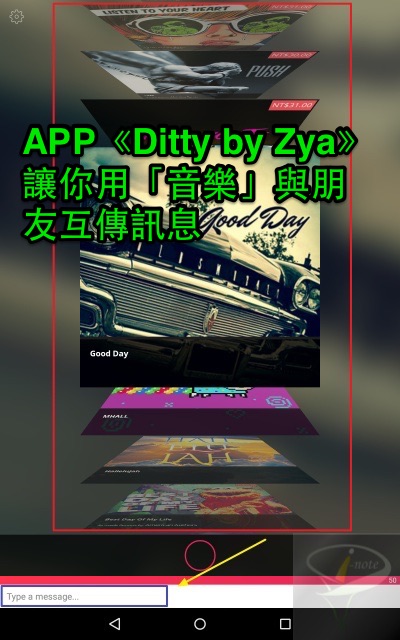
無論是 Facebook、Hangout、或是 LINE,都已經有語音傳輸訊息的功能了。而「Ditty by Zya」這個 APP 做的更絕,內建許多音樂,只要你輸入文字,就自動幫你譜成一首歌,接下來再把這首歌變成一則語音訊息傳給朋友,可說新一代語音傳輸訊息的方式。不過目前只支援英文單字,也就是說如果你輸入英文句子,可以將英文句子譜成一首歌,但輸入中文可就不行啦!

◎◎軟體小檔案◎◎
軟體名稱:Ditty by Zya
軟體版本:依系統而異
軟體介面:英文
軟體性質:免費軟體
支援系統:iPhone/iPad/Android
軟體下載:http://forum.jeasy.info/viewtopic.php?f=96&t=2096
官方網站:http://zyamusic.com/

Step 1.
打開  App  Ditty by Zya 後,會先跟你說使用方法。
Ditty-1

Step 2.
使用 Ditty by Zya 的方式很簡單,只要先選擇喜歡的音樂,而這個音樂也就是將來你輸入文字時的旋律。接下來,再輸入文字。
Ditty-2

Step 3.
輸入完文字後,Ditty by Zya 就會自動幫你產生音樂啦,只要按下【播放】鈕,就可以預聽要發送出去給好友的音樂。
Ditty-3

Step 4.
接下來,就會開始音樂就會唱著你輸入的文字,要寄送給朋友,只要按下【Share】鈕。
Ditty-4

Step 5.
接下來,選擇要發送的方式,除了用臉書發送給好友外,也可以使用電子郵件發送,或者儲存起來喔!
Ditty-5


Continue reading

喜悅健康素食藏式鍋 ~ 北海岸最特別的素食火鍋 (近萬里、基隆、情人湖)

XiYueJianKang

海芋吃過很多素食火鍋,但素食藏式鍋可是第一次看到,從台北到北海岸的路上,就有一家相當特別的素食藏式火鍋「喜悅健康素食」,現在就跟著海芋的文章,一起來看看這個藏式火鍋吧!

XiYueJianKang-29

一進入去就看得到醬料區。

XiYueJianKang-14

另外也有麵包、饅頭等。

XiYueJianKang-13

假日用餐的人數真的不少,也因此限定 1.5 小時。

XiYueJianKang-27

在看食物的實體照之前,先來看看菜單。

XiYueJianKang-1

XiYueJianKang-2

XiYueJianKang-3

XiYueJianKang-4

XiYueJianKang-5

XiYueJianKang-6

XiYueJianKang-7

菜單的種類真的相當多,接下來我們就來看一下海芋和朋友一行四人所點的菜色吧!

XiYueJianKang-8

除了海芋點的是麻辣鍋之外,其它人都點藏式鍋呢!而一上來就是老闆操待的小菜。

XiYueJianKang-9

火鍋的料相當多。

XiYueJianKang-10

火鍋可以自由搭配麵或是飯。

XiYueJianKang-11

XiYueJianKang-12

這是前菜,這沙拉相當清爽,個人覺得不錯吃。

XiYueJianKang-15

前菜另一個角度的取景。

XiYueJianKang-16

藏式鍋,個人覺得他的藏式鍋好吃。

XiYueJianKang-18

相對於藏式鍋來說,海芋點的麻辣鍋就比較失色。

XiYueJianKang-17

底下則是「椒鹽鍋餅」。

XiYueJianKang-19

這鍋餅灑上的胡椒鹽和一點芥茉,吃起來香氣十足。

XiYueJianKang-21

香樁手捲,這道餐點也不遜色。

XiYueJianKang-20

「港式蘿蔔糕」,綿綿的很好吃。

XiYueJianKang-24

整體來說,就個人口感而言,覺得這家的藏式鍋和小菜都很好吃,但是麻辣鍋比較沒有讓人覺得驚訝的感覺。但總體來說,也算是一家蠻不錯的店家,大家有經過一定要進去吃看看唷!


喜悦健康素食
基隆市安樂區基金三路82號
電話:02-24329999
營業時間:11:00~14:00; 16:30~20:30
地圖資訊:https://goo.gl/maps/yEebu


Continue reading

Lightroom 小技巧,使用「放射性濾鏡」重新對焦、讓照片主題更明確

Lightroom 是海芋最愛用的一個工具,使用起來相當簡單,是海芋推薦攝影同好者必備的軟體。而在拍照的經驗中,大光圈的淺景深一向都是相當吸引人的,主要是因為淺景深能夠讓背景模糊、主體明確。在 Ligthroom 中,有一個「放射性濾鏡」,只要透過放射性濾鏡,就可以讓你模擬相機的淺景深,可說是 Lightroom 愛好者必學的工具。

◎◎軟體小檔案◎◎
軟體名稱:Adobe PhotoShop Lightroom
軟體版本:5
軟體介面:中文
軟體性質:免費軟體
支援系統:Windows、Mac、iOS、Android
■ 官方網站下載:http://www.adobe.com/tw/creativecloud.html

Step 1.
以下海芋的原始圖,海芋覺得鍵盤的字太搶戲了,想把手錶變的比較突出。
Ligthroom-selection-1

Step 2.
接下來,按下【Shift+M】,並且圈選要突出的主題,紅色的地方是遮色片,右側有許多參數可以調整。參數調整後只會影響到遮色片的部份,也就是參數調整後,只會影響到下圖紅色的地方。而如果要讓遮色片為自己所圈選的範圍,只要勾選「反轉遮色片」。
Ligthroom-selection-2

Step 3.
如果要讓主題明顯,有兩種方法,第一種是將主題外的遮色片的銳利度、清晰度降低;  第二種方法則是可以讓主題的銳利度增高,這時就要勾選「反轉遮色片」,再來調整主題的銳利度了。而下方的羽化滑桿的數值愈高,轉換效果愈平滑;  羽化數值愈低,主題愈明顯,這部份的數值,都請用軟體自行試試。
Ligthroom-selection-3

Step 4.
以下為調整主題外的遮色片的暗度和清析度,鍵盤變模糊了一點,手錶也變比較變突出一點。
Ligthroom-selection-4


Continue reading

《PhotoShop Express》手機、平板免費修圖 APP,支援 Adobe Creative Cloud (iOS/Android)

app-photoshop

PhotoShop 一直以來都是相當著名的照片編修軟體,而這軟體不只有桌機版,也有行動裝置的版本,行動裝置的版本完全免費,但功能可不打折,包含了眾多的濾鏡、自動調整圖片色彩、亮度調整、剪裁、去紅眼等,功能可說是相當齊全,而且只要動動手指就能修出一張高質感的照片啦!

◎◎軟體小檔案◎◎
軟體名稱:PhotoShop
軟體版本:依系統而異
軟體介面:英文
軟體性質:免費軟體
支援系統:iPhone/iPad/Android
軟體下載:http://forum.jeasy.info/viewtopic.php?f=177&t=2092
官方網站:http://www.adobe.com/tw/

Step 1.
打開 PhotoShop App 後,請先按下【Sign In】來登入。
app-photoshop-1

Step 2.
登入的方式有很多,可使用 FB 帳號、Google+ 帳號或用 Adobe ID 登入。
app-photoshop-2

Step 3.
海芋是採用 Adobe ID 來登錄,以下是登入畫面。
app-photoshop-3

Step 4.
使用 Adobe ID 登錄的好處是整合了 Adobe Creative Cloud,當然一般用戶還是可以從「Gallery (相簿)」中來開啟要編修的圖片。
app-photoshop-4

Step 5.
編修時,下方有許多濾鏡可以選擇,也可以藉由「一鍵完成(下圖綠色圖示)」的功能,讓 PhotoShop 自動幫忙修圖。
app-photoshop-5

Step 6.
底下是剪裁的功能。
app-photoshop-6

Step 7.
「剪裁工具」不只只有剪裁照片,還有旋轉照片的功能只要按下「Straighen」就可以將照片轉個角度,另外「Flip」鏡像調整,「rotate」則是直接轉 90 度。
app-photoshop-7

Step 8.
來到最主要的功能啦,Adobe 提供許多照片編修的功能,像是照片對比調整、曝光調整、照片降燥等,雖然所有名詞都是英文,但在下方都有圖示可以快速理解此一功能為何。
app-photoshop-8
Step 9.
記得在使用 Adobe 編修照片時,滑桿都是相當重要的工具,用來調整參數用的,調整完後,可以按下右上方的「分享」鈕,將調整過後的照片存回相簿中「Save to gallery」。
app-photoshop-10

Step 10.
PhotoShop 也可以將圖片加上不同的邊框,這樣圖片看起來或許會更有質感。而去紅眼的部份,就請有需要的讀者自己試試囉!
app-photoshop-9


總結:PhotoShop 在行動裝置的版本,提供了相當多的編修照片選項,相信隨著 Adobe 進軍行動市場的動作,將來只會讓這個 APP 更加完備,也推薦大家來下載使用喔!

Continue reading

照片拍起來糊糊的?Apple 宣佈部份 iPhone 6 Plus 可免費更換 iSight 攝影機

Apple 的 iSight 相機的拍照品質一向都是相當不錯,然而部份 iPhone 6 Plus 的手機拍照起來卻可能糊糊的,原來是少數  iPhone 6 Plus 裝置的 iSight 攝影機可能發生零件故障所致。也因此 Apple 在官網宣佈,如果你的 iPhone 6 Plus 是在 2014 年 9 月到 2015 年 1 月之間買入,且在受影響的序號範圍內,將可免費至 Apple 授權維修中心更換  iSight 攝影機。


◎◎ 網站 小檔案◎◎
網站名稱:iPhone 6 Plus 是否可更換相機查詢
網站介面:中文
是否收費:免費
網站網址:https://www.apple.com/tw/support/iphone6plus-isightcamera/

首先,先連到「蘋果官網」輸入序號查詢是否可以更換 iSight相機。
iphone6plus-isightcamera_1

接下來,官網就會跟你說能不能換啦,像海芋買的就是在受影響的範圍內的手機,當然是可以免費更換。
iphone6plus-isightcamera_2

接下來,就請連到「蘋果授權維修中心」查詢網頁,並且查你家附近有那些維修中心吧!
iphone6plus-isightcamera_3

查到維修中心後,建議請先打電話去問看看這個方案囉!
iphone6plus-isightcamera_4

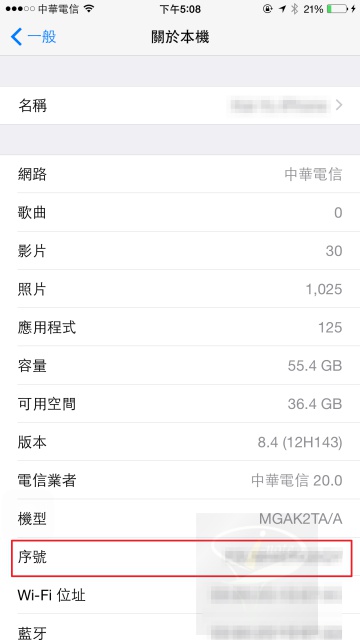
如果不知道怎麼查詢手機序號,只要進手機的【設定】→【一般】。
iphone6plus-isightcamera_5

接下來點「關於本機」。
iphone6plus-isightcamera_6

最後,就可以查到序號啦!

iphone6plus-isightcamera_7

Continue reading

如何利用 Google 試算表將擁有相同名稱的欄位數值相加起來?

如何是從事財務的人應該都會常常收到試算表的資料,而最近海芋的友人問了海芋一個問題,一張 Excel 表裡有序號,廠商名,付款金額,若要把各欄裡相同序號,廠商名,付款金額併在一起,而且付款金額也要相加起來,而且最後報表呈現的結果要依欄位的順序顯示不能亂掉,這有什麼方法呢?在資料庫中有許多的語法可以用,但在 Excel 中可是沒這些資料庫語法啊,身為一個 Google 愛好者,而且 Google Drive 這麼方便,海芋第一個想到的就是利用 Google 文件,在試了一翻之後,終於把海芋友人的需求完成啦。


◎◎ 網站 小檔案◎◎
網站名稱:Google Drive
網站介面:中文
■ 網站性質:檔案共享、雲端硬碟、線上文書
是否收費:免費
網站網址:http://drive.google.com

GoogleDrive_1

假設以上為原始資料,裡面有十筆資料,首先我們要用類似資料庫 Group by 的語法,將全部的廠商代碼選出來,這時我們可以用以下的運算式。

=unique(transpose(split(ArrayFormula(concatenate($A2:A&" "))," ")))

GoogleDrive_2

找到對應的廠商名稱,一樣輸入以下公式

=unique(transpose(split(ArrayFormula(concatenate($B2:B&" "))," ")))

最後,要統計金額啦,儲存格 F2 處輸入以下公式

=SUMIF(A2:A11,D2,C2:C11)

GoogleDrive_3

這個公式的目的就是去找 A2 到 A11 中等於 D2 的儲存格,並且把 C2到C:11的值加起來,相信有一點 Excel 知識的人都會懂的。相對於儲存格F2,儲存格 F3 則是輸入以下的公式,以此類推囉!

=SUMIF(A2:A11,D3,C2:C11)


Continue reading