來到了南投埔里,這裡最讓海芋印象深刻的,除了超多素食店外,就是有許多殺時間的地方,「敲敲木工房」就是其中之一,在這裡不僅有許多親子動手來做音樂盒,裡面更有許多精緻的木製品,個人覺得相當適合情侶或親子同遊,一起來動手做個有紀念價值的音樂盒囉!
敲敲木工坊一到五要採預約入園,假日則是不需預約就可進入參觀和動手 DIY,不過營業時間只有到 16:30 而已喔!
一進去就看到 house home,其實我也不知道他的典故如何!
Continue reading
提供軟體教學與下載、介紹有趣網站、探索蔬食資訊、記錄程式開發、寫下旅行日記
來到了南投埔里,這裡最讓海芋印象深刻的,除了超多素食店外,就是有許多殺時間的地方,「敲敲木工房」就是其中之一,在這裡不僅有許多親子動手來做音樂盒,裡面更有許多精緻的木製品,個人覺得相當適合情侶或親子同遊,一起來動手做個有紀念價值的音樂盒囉!
敲敲木工坊一到五要採預約入園,假日則是不需預約就可進入參觀和動手 DIY,不過營業時間只有到 16:30 而已喔!
一進去就看到 house home,其實我也不知道他的典故如何!
Continue reading
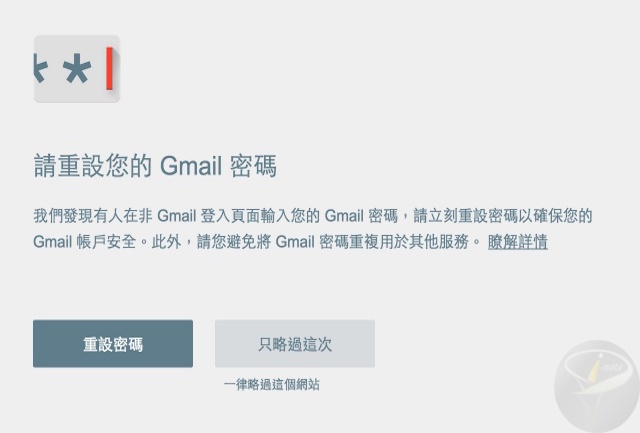
由於 Chrome 和 Google 的緊密結合,所以許多人都用 Chrome 做為預設瀏覽器,而 Google 帳號被盜事件層出不窮,於是 Google 推出了新的套件「密碼提示 (Password Alert) 」,用以來防護你的網頁安全,而以下是 Google 套件 Password Alert 的說明。
若您將 Gmail 或 Google for Work 的密碼輸入到 accounts.google.com 以外的地方,系統會傳送通知給您,讓您選擇是否需要變更密碼。
密碼防護警示也會偵測假冒的 Google 登入頁面並傳送通知,避免您輸入密碼。為偵測網頁真偽,密碼防護警示會逐一檢查您所瀏覽的網頁 HTML 碼,以判斷網頁是否假冒 Google 登入頁面。
常見問題
— 密碼防護警示將何時生效?
密碼防護警示將在您下次將密碼輸入到 accounts.google.com 時初始化。— 密碼防護警示會儲存我的密碼或輸入內容嗎?
密碼防護警示不會儲存密碼或輸入內容,而是透過您的密碼安全縮圖,與您近期在 Chrome 中所輸入的內容作出比較。— 密碼防護警示會將資料傳送到哪裡?
如果您在 Gmail 帳戶中使用密碼防護警示,該功能不會透過本機電腦傳送任何資料。如果您的 Google for Work 管理員將密碼防護警示部署在網域中所有受管的 Chrome 瀏覽器中,當該功能觸發時,管理員會收到通知。— 密碼防護警示有何限制?
密碼防護警示無法保護無痕式視窗、Chrome 應用程式或 Chrome 擴充功能。此外,密碼防護警示也無法保護非 Google 服務的密碼。密碼防護警示僅可在 Chrome 網絡瀏覽器內 (需啟用 Javascript) 運作。— 我可以在哪裡找到更多詳情?
完整的常見問題載於 https://support.google.com/a/answer/6197508,或者您可以查看整個開源代碼庫:https://github.com/google/password-alert。
這個套件的用法很簡單,只要當你在非 Google 登入頁面,輸入 Google 的密碼,Chrome 就會自動跳出分頁提示你囉!但有一種情況是,你的 Google 帳號和 Yahoo 帳號可能會用同樣的密碼,那麼如果你在 Yahoo 登入頁面輸入密碼時,一樣會跳出警示,所以建議大家多幾組密碼,以防止有心人竊取你的密碼囉!
Continue reading
今天海芋的朋友約海芋一起到了泰山去品嚐「法蘭德活力廚坊」,而「法蘭德活力廚坊」是位在泰山的一家素食店家,裡面座位其實還蠻多的,而且價錢算是公道,食材也算新鮮,交通的話也算便利,不過由於是位在小巷中,唯一比較難的大概就是停車問題了,而海芋是騎車去,附近機車的停車位倒是蠻多的,要前往的話記得早點去找停車位喔!
底下是菜單,有 Pizza、有燉飯、有義大利麵,也有中式餐點喔!
位置還算非常多,飲料加 39 元就無限暢飲。
麵包烤得相當酥脆,個人喜歡這種脆脆感覺。
月亮蝦餅,這月亮蝦餅讓人驚奇啊,月亮蝦餅與其它家吃起來的味道都不一樣,再加上特製的醬,相當美味。
Continue reading
Lightroom 是許多攝影師拿來修圖的工具,而 Lightroom 強大的地方不只是修圖部份的應用,用來建立書冊、幻燈片播放圖片功能和建立圖庫網頁也都是值得仔細研究,而在本篇文章中,海芋就將 Lightroom 建立圖庫網頁的這個功能加以解說,海芋愛死這個功能了,用這個功能幾乎不用寫程式碼,Lightroom 就幫你製造出一個高品質的網頁,放到網站上人人都說讚,如果有 Lightroom 的朋友,別錯過這個功能了。
Step 1.
先將照片讀入後,按下右上角的「Web」,接著選擇要建立圖庫網頁的照片。
Step 2.
在右邊可以選擇版面樣式,下圖為「經典收藏館」的版面樣式。
Step 3.
下圖是「正方式收藏館」的版面樣式。
Step 4.
下圖是「格點收藏館」的版面樣式。
Step 5.
下圖是「軌道收藏館」的版面樣式。
VarieDrop 是一個圖片縮放、轉檔軟體,與其 […]
Continue reading祥順素食位在埔里的素食天堂忠孝路上,在這裡可以吃到平常在越南店比較會看到的炸春捲,甚至還有越南河粉。在台式的口味上,也有傳統的臭豆腐、切仔麵、米糕、素園等,口味可說是相當豐富,相當值得來吃。
店家的菜單就貼在牆壁上,有台式口味,也有越式口味。
小菜,埔里的筍子可說是相當有名,來埔里一定要吃當地的筍子。
素肉圓,素肉圓就以九份的最有名了,這裡的味道和裡面包的是什麼料呢?
裡頭包的料也不少,吃起來軟Q軟Q的,好吃。
Continue reading在我們身邊總是充滿了許多的線,如耳機線、手機充電線 […]
Continue reading「得來素蔬食」是一間連鎖素食早餐店,最近在新北土城 […]
Continue reading市面上的影片轉檔軟體有很多,而 WonderFox HD Video Converter Factory Pro 也是一套歷史相當久的影片轉檔軟體,在今年的美國復活節活動,WonderFox 也推出了限時免費的版本,讓用戶免費下載使用 WonderFox HD Video Converter Factory Pro,而這套軟體除了影片轉檔、合併外,另外也有影片剪裁、裁切、翻轉,甚至也可以幫影片加上濾鏡,可說是功能相當齊全,趁著這波限時免費,趕緊來收藏這軟體吧!
WonderFox HD Video Converter Factory Pro 使用教學
一、安裝與轉檔教學
Step 1.
先連到「WonderFox 下載頁面」,並按下【Get It Free】。
Step 2.
下載完檔案後,解壓後後會有兩個檔案,License 文字檔內有官方給的序號,而我們必須是點擊執行檔來安裝,在本文是以 Windows 7 作為示範。
Step 3.
接下來,就進行安裝了,安裝過程很簡單,幾乎沒什麼需要設定,只要按下【Next】繼續。
Step 4.
接下來是授權合約,讀取之後若覺得沒問題,再按下【I Agree】來繼續安裝。
Step 5.
選擇要安裝到那個路徑,這裡不用做修改,直接按下【Install】即可。
Step 6.
安裝完成後,打開軟體,先按下【Register】。
Step 7.
接下來,請將 License 文字檔中的序號複製到此處,並且按下【Register】來啟用軟體。
Step 8.
要進行轉檔請先按下【Add files】,而在轉檔前可以按下下圖圈圈圈起來的地方,也就是資料夾的圖示,來設定轉檔之後檔案輸出的位置。
Step 9.
在「Output Format」可以設定輸出的品質。
Continue reading
硬碟是電腦中最重要的一部份,硬碟的速度跟工作的快慢習習相關,雖然目前市面上已經有 SSD 的高速固態硬碟,讓用戶能夠更快速的存取和寫入檔案至硬碟中,但無論硬碟速度再怎樣快,都比不上記憶體還來得快速,而且現在記憶體也不貴,許多人的記憶體都 8GB 以上了,如果電腦只是拿來打打字、上上網,那根本用不到這麼多記憶體,記憶體不用也是浪費,如果能將多餘的記憶體變成一個磁碟機,將資料存在裡面快速讀取和寫入,那該有多好呢?GiliSoft RAMDisk 就是一套將電腦記憶體變成硬碟的軟體,用戶可以透過 GiliSoft RAMDisk 將電腦中多餘的記憶體切成一個磁區,將檔案放進去裡面,這樣一來想必執行文件會更快。
雖然這一切都看似美妙,但如果你有進階的電腦常識就知道,記憶體的東西在當機或者是重新開機後,都會消失不見,那資料存在 GiliSoft RAMDisk 建立的磁區安全嗎?這點 GiliSoft RAMDisk 也想到了,在 GiliSoft RAMDisk 中,每隔一段時間會將記憶體所建立的硬碟磁區存成一個檔案,確保檔案不會消失。舉例來說,如果你用電腦中 200 MB的記憶體切成一個 200MB 的「磁碟分割區 A」,那麼 GiliSoft RAMDisk 也同時會產生一個 「200MB 的檔案 B」到你的電腦上,並且每隔一段時間將「磁碟分割區 A」 的檔案存在「檔案 B」中,來確保資料不會消失,可說是非常聰明的一套軟體。
為了慶祝復活節,SharewareOnSale 也推出了 GiliSoft RAMDisk 的限時免費版本,只要從 SharewareOnSale 的網頁下載 GiliSoft RAMDisk,並且用 SharewareOnSale 所提供的註冊碼啟動該軟體,就可以免費使用 GiliSoft RAMDisk 了喔,手腳得快,不然時間過了就沒了喔!
Step 1.
先連到「Sharewareonsale 下載頁面」,並按下【Download Now!】。
Step 2.
接著,請輸入您的電子郵件,和選擇您的作業系統後,按下【Click here to star downing now!】,而本文是以 Windows 7 作為示範。
Step 3.
接下來,在【Your Downloads】就有載點可以下載,而在下圖紅色區起來的地方,則是等會啟動軟體的註冊資訊,千萬不要在這時關掉網頁。
Step 5.
安裝過程相當簡單,幾乎只要一直按【Next】就安裝完成了,不過授權條約仍然請仔細看一下。
Step 5.
看完「授權條約」後,按下來選擇安裝位置,按【Next】繼續即可。
Step 6.
接下來問你要不要在建立軟體的「桌面捷徑」和「快速啟動捷徑」,海芋均沒有選擇。
Step 7.
最後確認,確認安裝位置沒錯後,按下【Install】來安裝。
Step 8.
不久後就安裝完成了,按下【Finish】就可以啟動軟體囉!
Step 9.
接著會問你授權碼,這時請把「步驟3」網頁的「授權碼」和「電子郵件信箱」填入,並按下【Register】。
Step 10.
第一次使用會問你要不要建立一個 RAM Disk,也就是把多餘的記憶體建立在一個新的分割磁區,請選擇「Create a new RAM Disk and set its file system, drive letter, disk size, etc.」。
Continue reading