《 DownthemAll! 》 是一個續傳的擴充套件,在以前海芋剛接觸網路時,因是電話撥接的關係,常常會有怎麼又斷線了的感覺。如果在瀏覽網頁那可沒關係,不過如果是在下載東西,可就慘了,又要重新再下載。儘管後來有續傳軟體的推出,但是總是還要額外再裝一個軟體。而現在有了《 DownthemAll! 》 這個擴充套件後,你就再也不用擔心下載的問題囉。
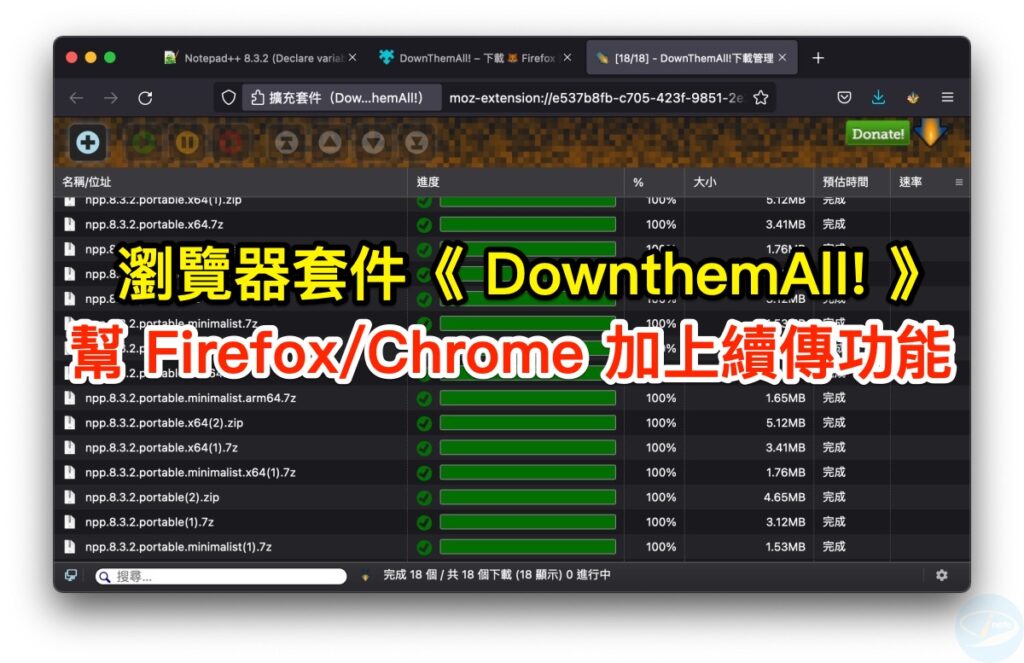
《 DownthemAll! 》下載
◎◎軟體小檔案◎◎
■ 軟體名稱:DownthemAll!
■ 軟體版本:4.3.1
■ 軟體介面:中文
■ 軟體性質:免費軟體
■ 支援系統:Chrome / Firefox / Opera
■ 軟體下載:【點我下載】
■ 官方網站:【點我前往】
《 DownthemAll! 》教學
Step 1.
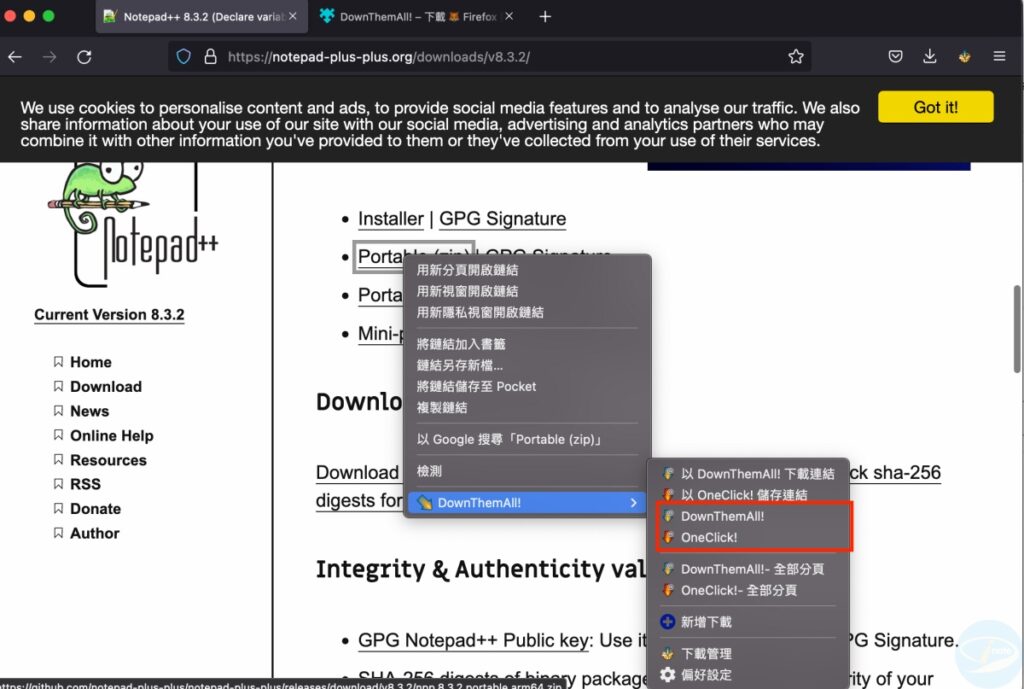
先去安裝《DownthemAll! 》套件,而在安完套件後,要下載檔案只要在連結上按下【滑鼠右鍵】→【DownthemAll! 】→【DownthemAll! (OneClick) 】。與 DownthemAll! 不同的是, OneClick 則是使用上次的下載設定,基本上會比較快速。
Step 2.
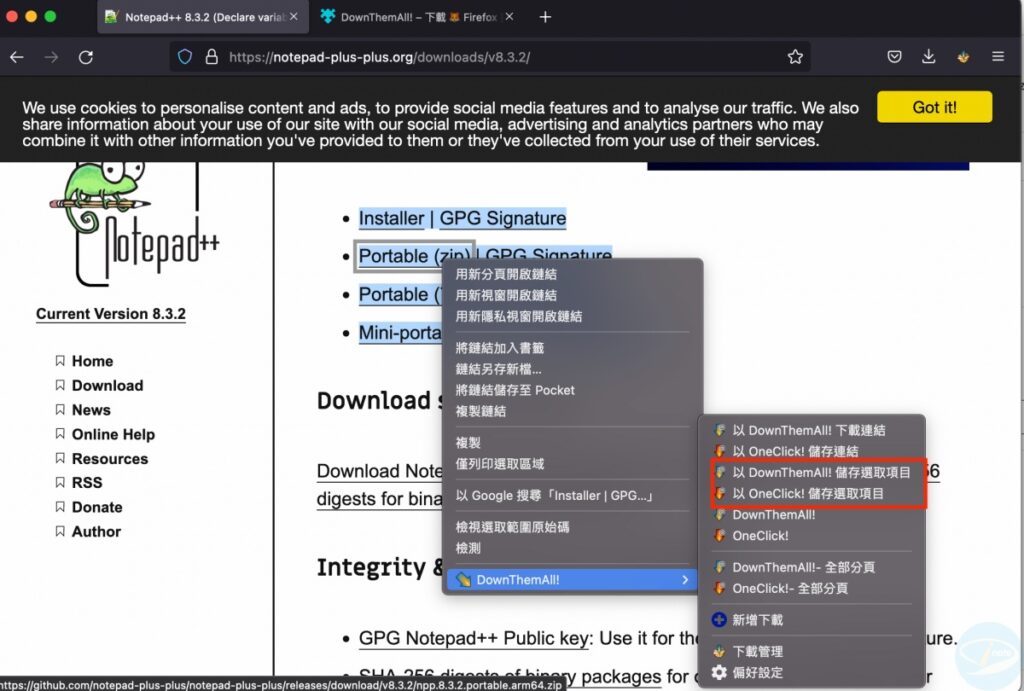
也可以一次選很多連結同時下載。
Step 3.
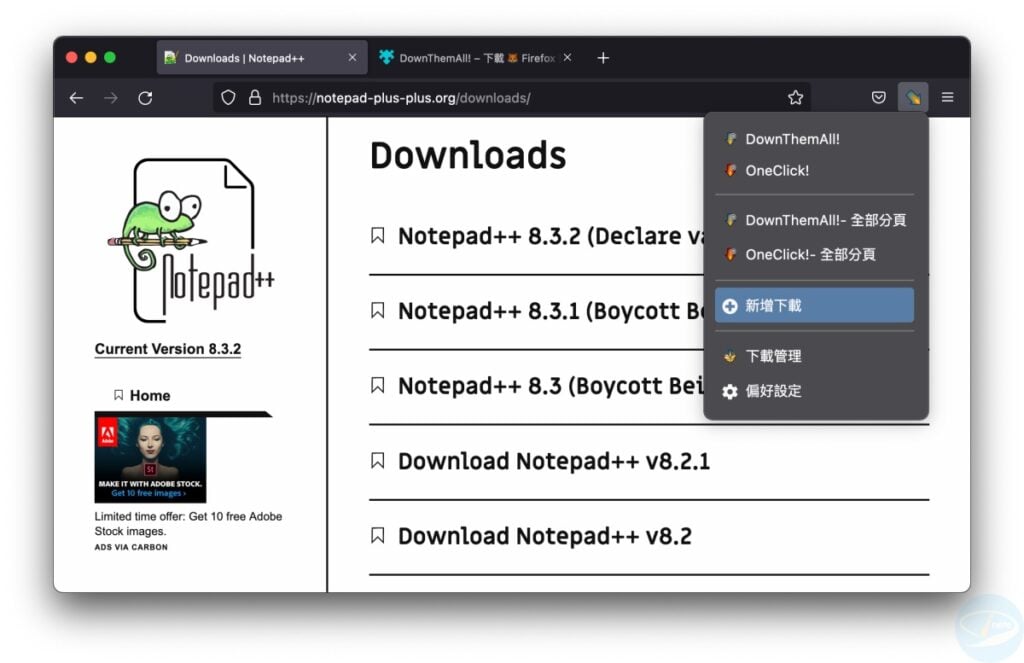
另外,也可以使用【新增下載】的功能,一次下載網頁中全部的檔案或是圖片、影片。
Step 4.
在篩選器設定類型,就可以一次下載網站中的影片,圖片,或是檔案囉。
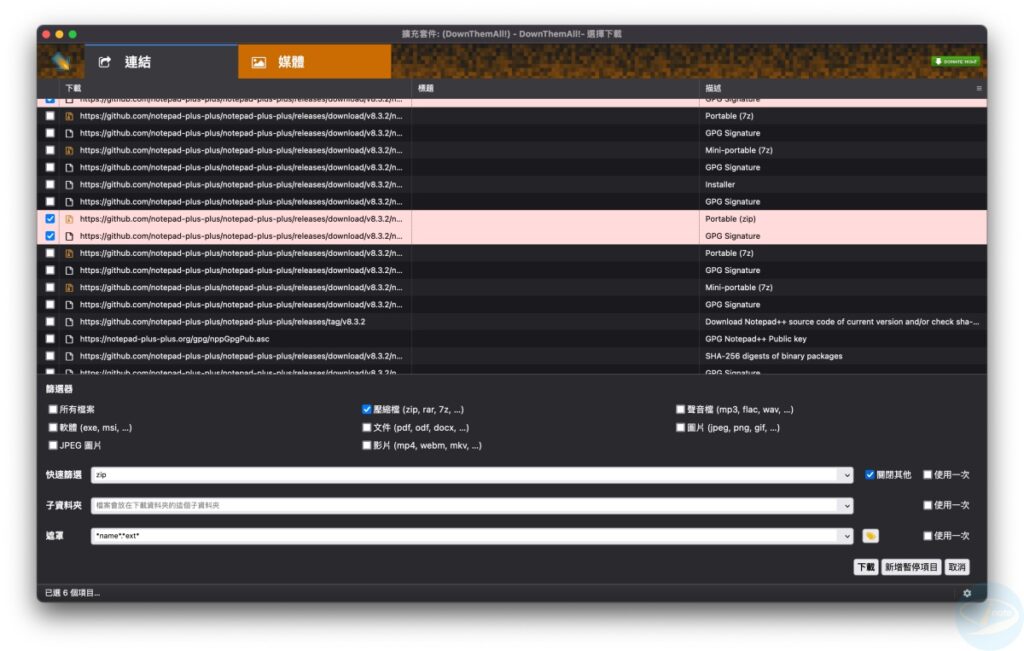
Step 5.
下載管理器,可以在這裡面管理下載完成的檔案
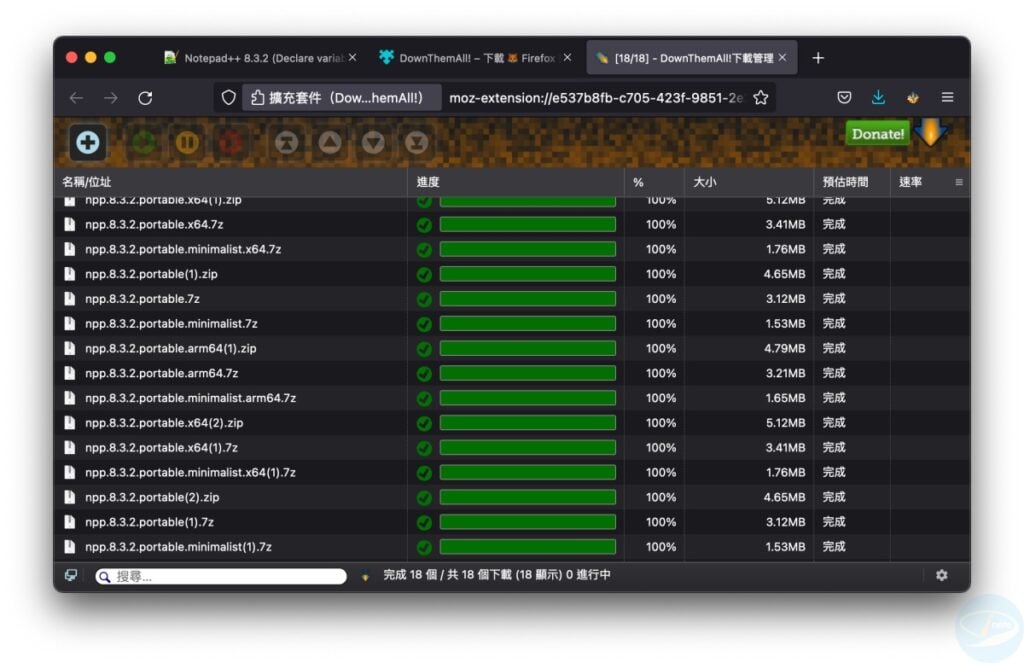
這個插件很快就要被firefox拋棄了. 因為Firefox在轉向webextension的插件, 把以前所有的XUL based的插件全部拋棄.
Firefox57版本將不支持XUL based的插件了 – 就是今年11月份開始.
這個DTA如果要重寫的話, 必須讓firefox提供不少API 但現在firefox不打算提供. 所以DTA的作者說他沒有辦法寫新的webextension的DTA了.
我因為這個插件,至今還維持Firefox 56.0.2的版本,偶爾幾次Firefox會偷跑更新到最新版本,但我仍然重新安裝舊版本,以便使用這個插件。有沒有人可以提供類似此插件功能的並符合Firefox Quantum(WebExtension) API的插件?感謝。