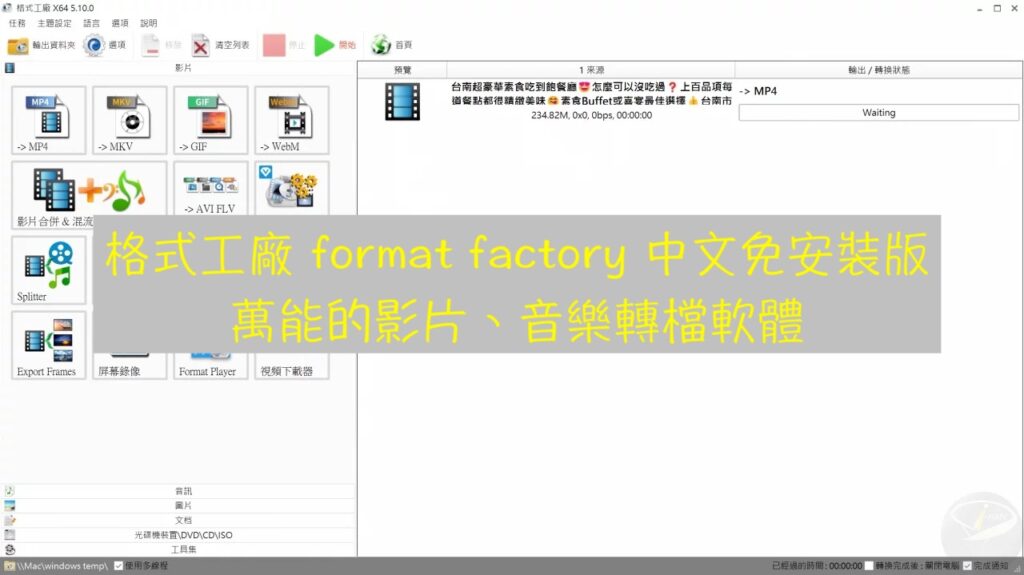
「格式工廠」是一套非常優秀的影片、音樂、圖片轉檔軟體,並支援DVD影片轉成一般常見的影音格式,不但操作簡單,容易,而且全中文介面,對於廣大的中文使用者來說,真的是一大福音。
此軟體另外有影像/音樂合併,影片/音樂剪裁、複製多媒體檔案資訊、浮水印的功能,換句話說,您可以更容易地,去查詢影片的位元率,所用的編碼等,以及依一般使用者的需要去操作影片、音樂甚至是圖片的處理及需求,另外因為具有全中文界面,所以功能其實還蠻好找的,可以說是非常實用方便的一套軟體。另外,作者看得懂中文,所以有問題,可以至作者的網站,寫信向作者提問或建議新的功能喔!
「格式工廠」下載
■ 軟體名稱:格式工廠 format factory
■ 軟體版本:5.15
■ 軟體介面:中文
■ 軟體性質:免費軟體
■ 支援系統:Windows
■ 軟體下載:【點我下載】
■ 官方網站:http://www.pcfreetime.com/
「格式工廠」教學
「格式工廠」基本知識,並設定檔案輸出資料夾
Step 1.
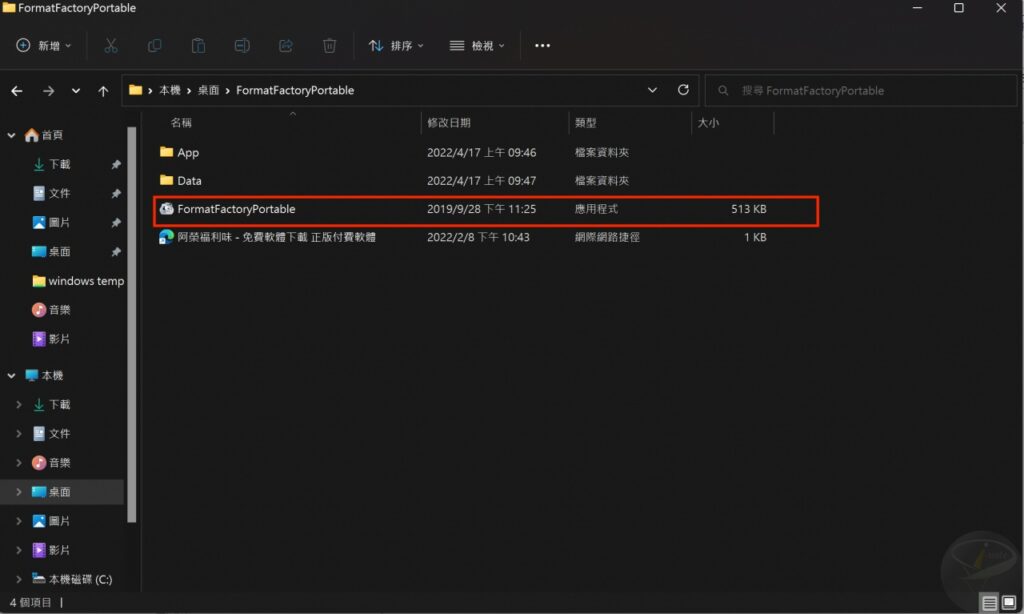
先將下載完成後的軟體「解壓縮」後,執行「FormatFactoryPortable.exe」。
Step 2.
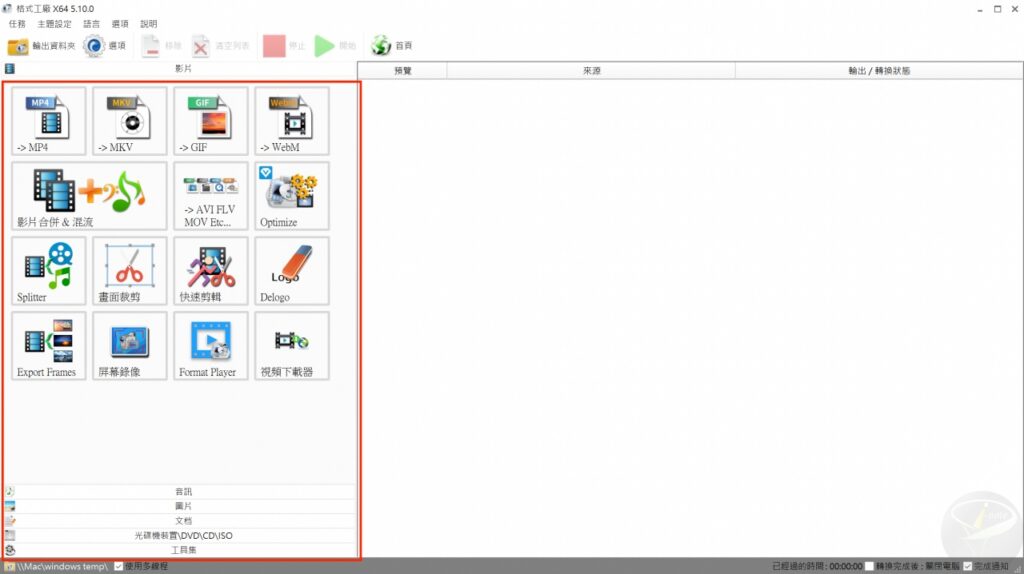
這是這個軟體的主畫面,左側是操作區,你要進行影片轉檔、音樂轉檔…等,都要記得先選好左側的操作項目。
Step 3.
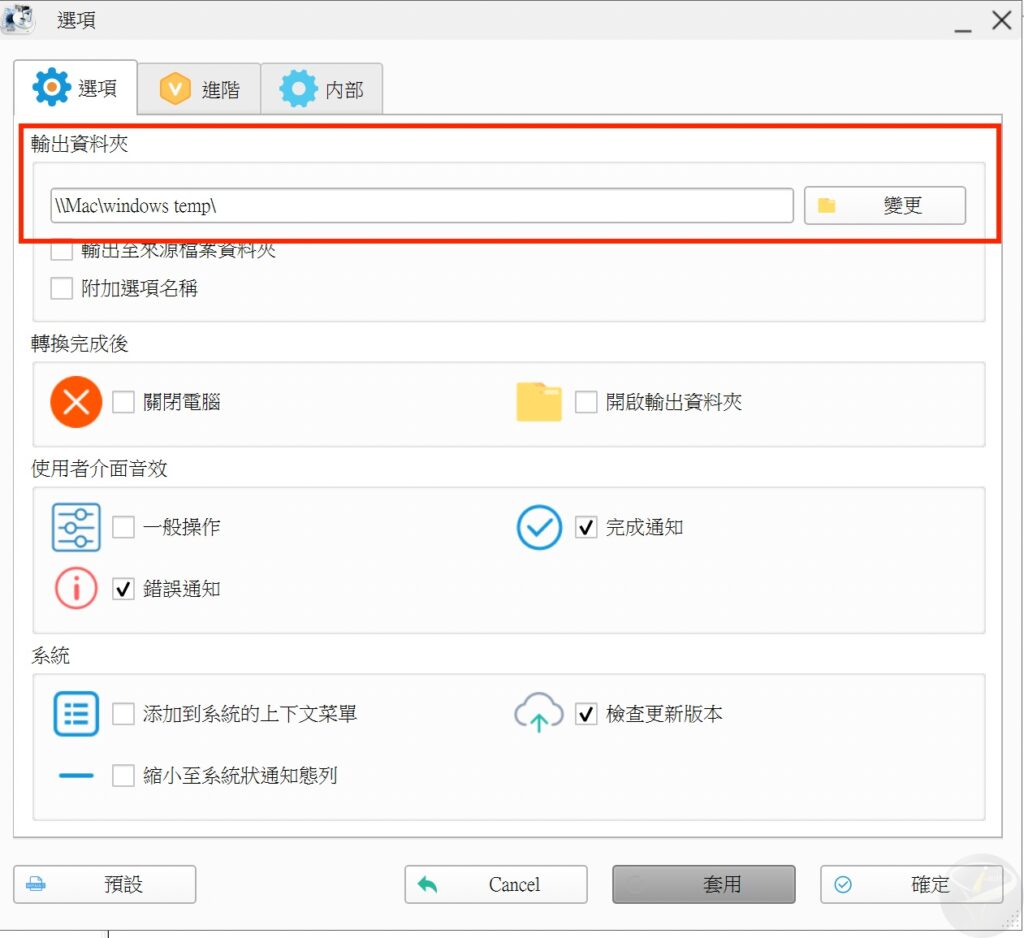
如果要設定輸出資料夾,只要功能表上的【選項】→【選項】,並按下【變更】,選擇來輸出的資料夾後,再按〔套用〕就可以了。
影片轉檔
在格式工廠中,要將音樂、影片轉為另一種格式,實在是太容易了,而且加上全中文介面,操作起來簡直沒有困難度啊!
Step 1.
如果要將影片轉換為另一種格式,只要按下左側導覽列的【影片】,並選擇要輸出的檔案格式。
Step 2.
接下來,按下【添加文件】,將影片加入要轉檔的清單。
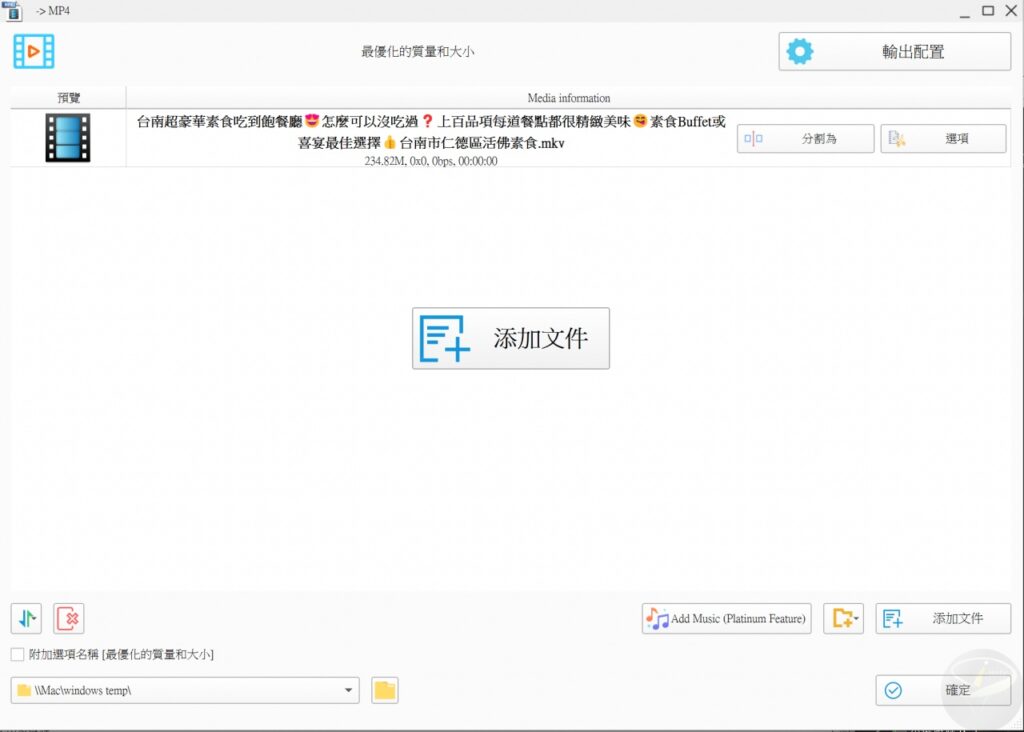
Step 3.
格式工廠會將要轉檔的影片加入佇列中,所以如果你要立刻開始轉檔,必須按下功能表上的【任務】→【開始轉檔】。
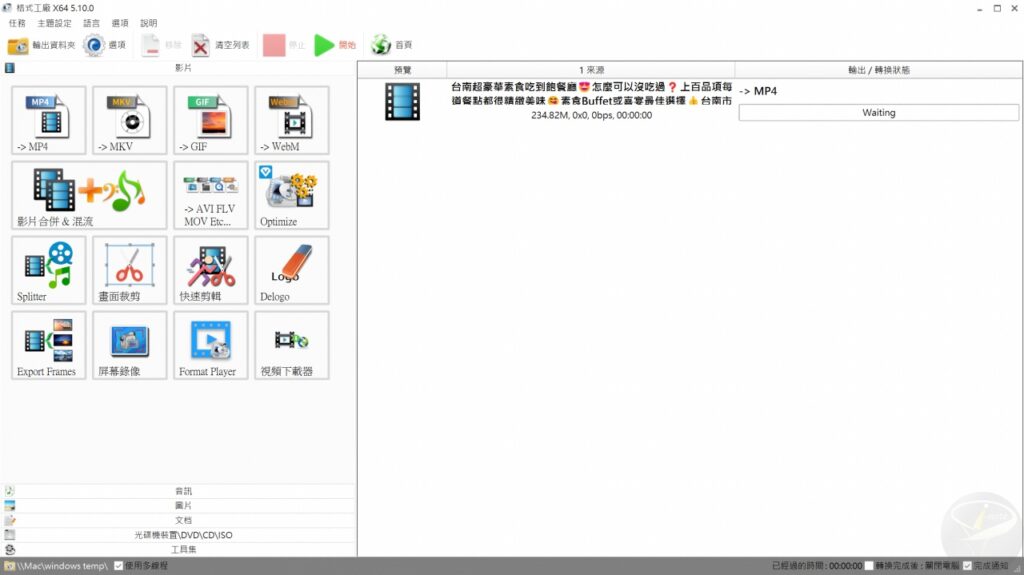
Step 4.
轉檔完成後,就可以在資料夾中打開影片了。。
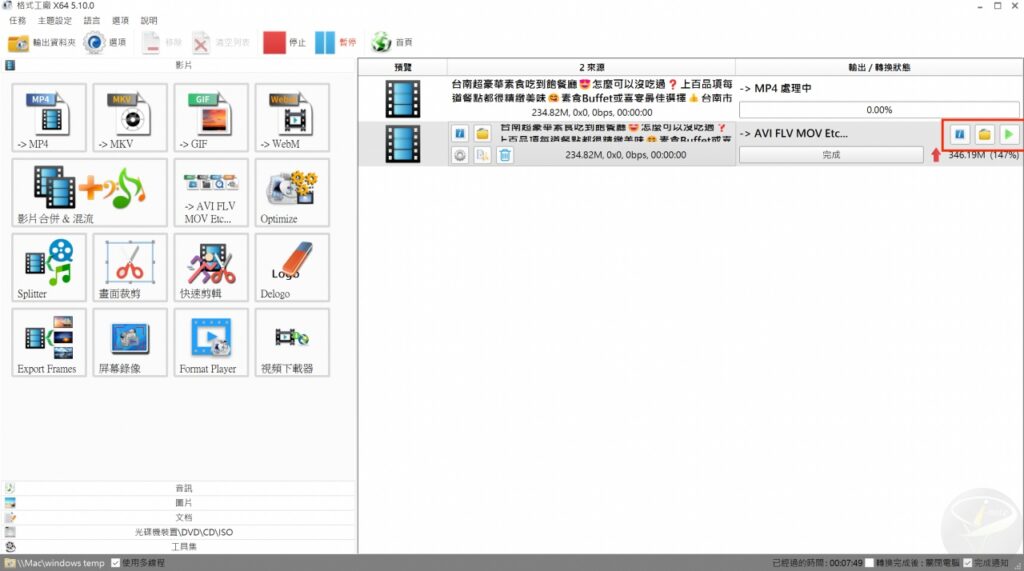
而這裡影片提供來源為「小安爺大俠客」,是一個專門介紹蔬食和旅遊的相關 YouTuber,我覺得很有趣,大家可以一起訂閱他的頻道囉。
音樂轉檔
在格式工廠中,要將音樂轉為另一種格式,也是很容易的事喔!
Step 1.
如果要將影片轉換為另一種格式,只要按下左側導覽列的【音訊】,並選擇要輸出的檔案格式。
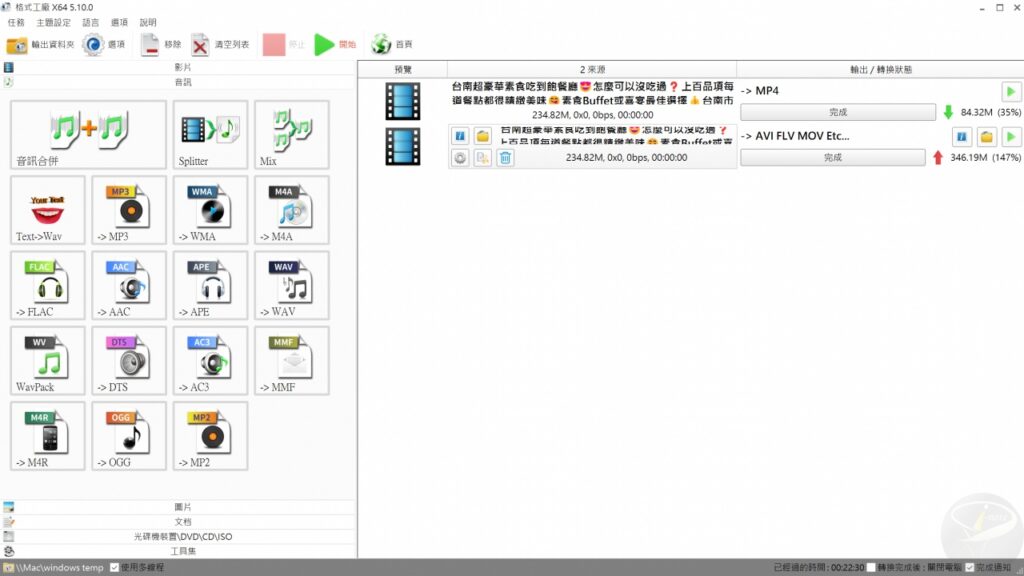
Step 2.
一樣按下【添加文件】來增加要轉檔的檔案。
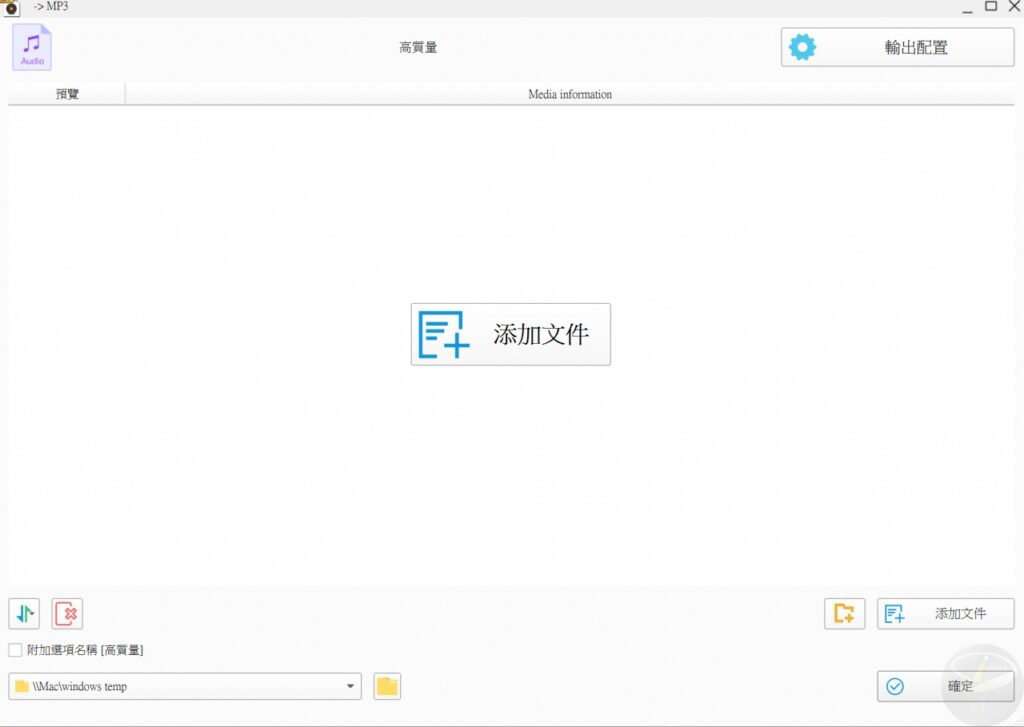
Step 3.
接下來,一樣按下【確定】來轉檔。
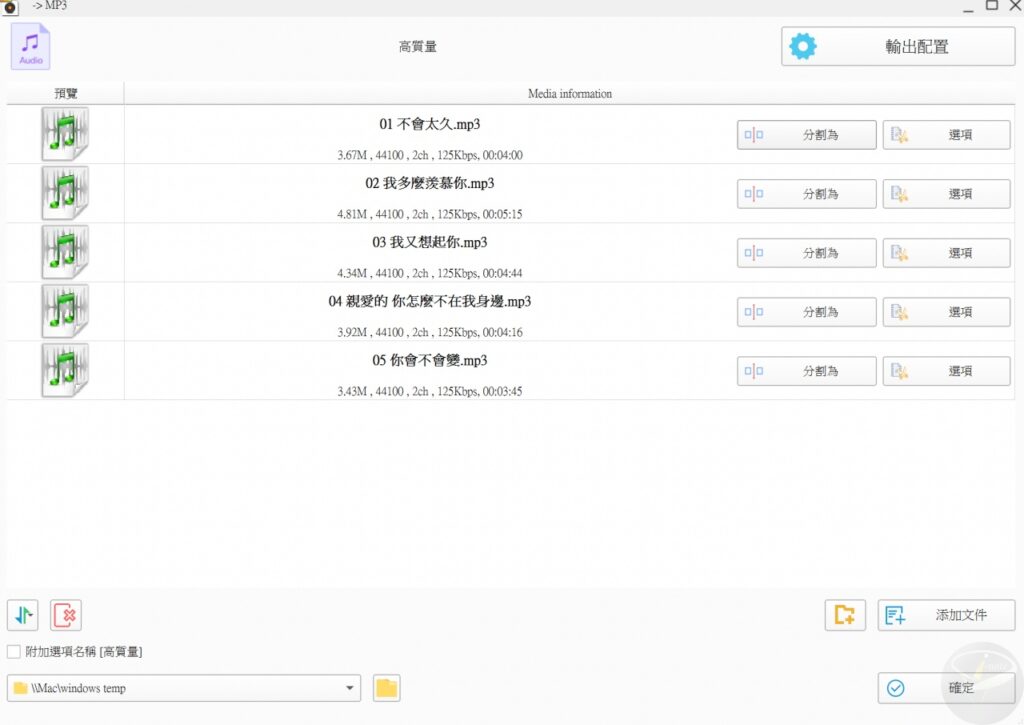
Step 4.
跟影片轉檔一樣,格式工廠會將要轉檔的項目加入佇列中,你必須按下功能表上的【任務】→【開始轉檔】才會開始轉檔。
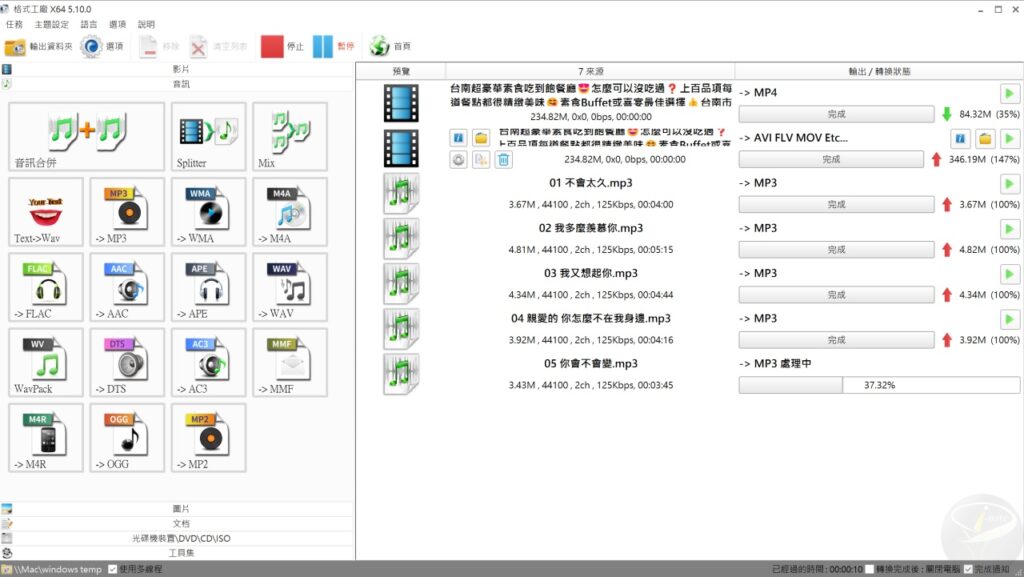
Step 5.
轉檔完成後,一樣可以藉由格式工廠開啟轉檔完成的項目。
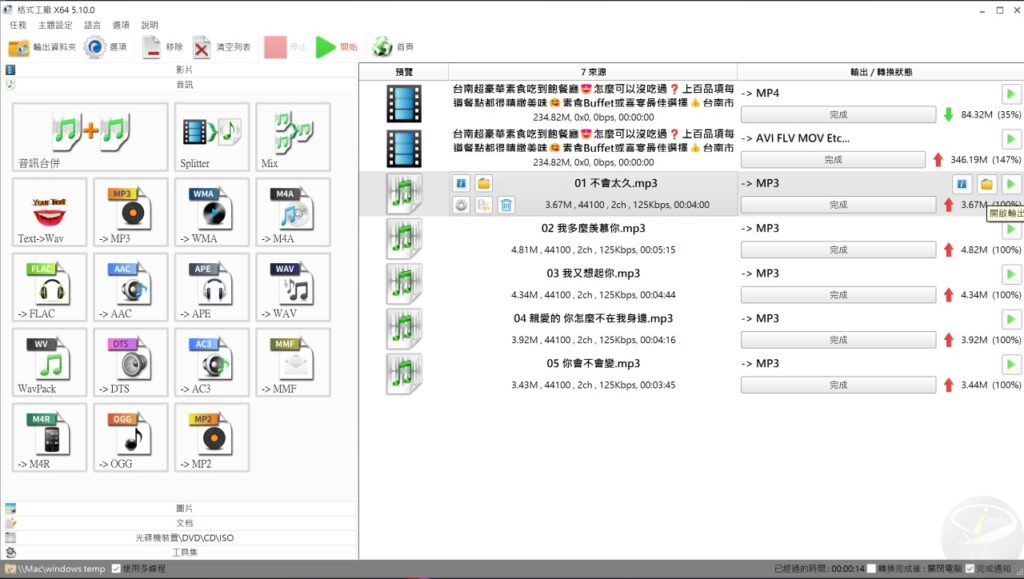
DVD 轉成一般的影片格式,並保留字幕
大家手上或多或少都有幾片正版的DVD,由於DVD的保持不易,再加上儲存裝置的便宜,所以還是不要比較常使用DVD光碟片,據說比較能增加光碟機及光碟片的壽命。不過,我們該如何把DVD影片備份出來呢?就讓「格式工廠」來幫你吧!
Step 1.
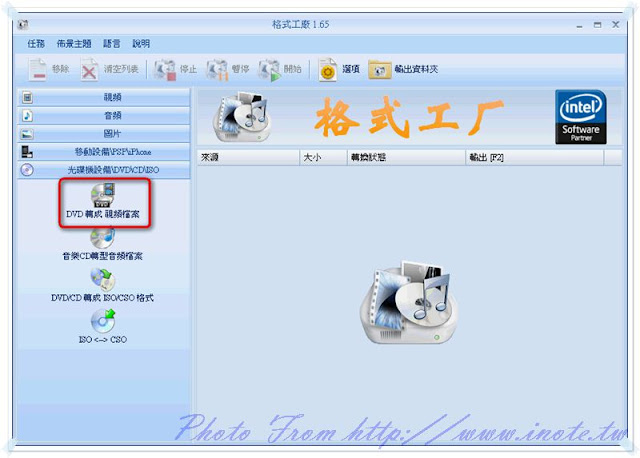
首先,先使用「DVDFab HD Decrypter」,將DVD完整備份到硬碟中,而且必須只留中文字幕,再打開格式工廠,並選擇〔光碟機設備DVDCDISO〕→〔將DVD轉成視頻檔案〕。
Step 2.
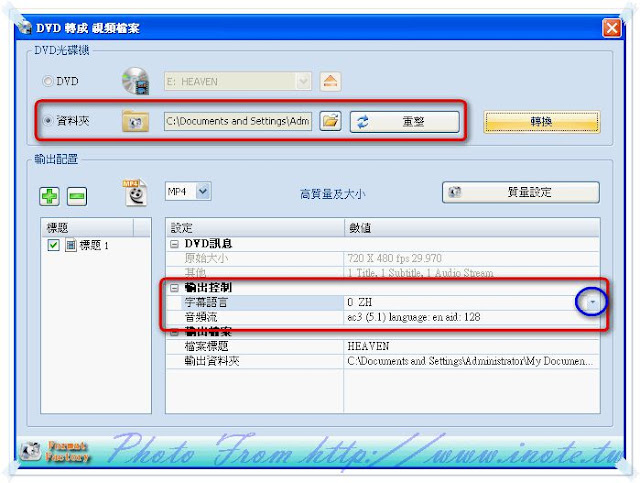
選擇DVD資料來源,即您備份DVD的資料夾,而在輸出字幕處,選擇字幕語言。同樣地,您可以在〔質量設定〕處,調整影片的輸出品質。
Step 3.
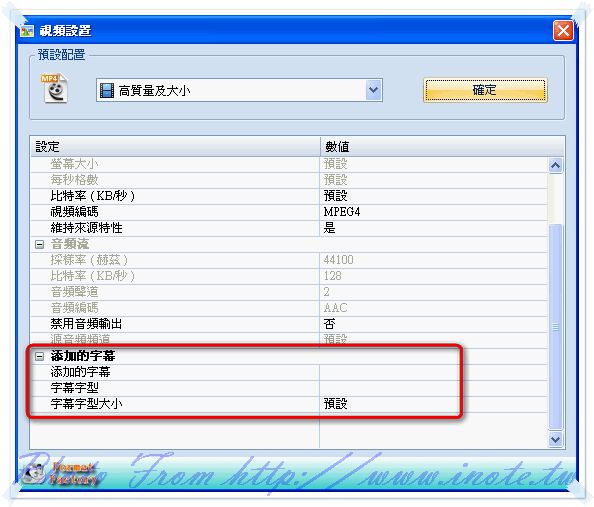
而比較特別的是,如果您沒有字幕,他也支援讀入「srt」的字幕檔案。
Step 4.
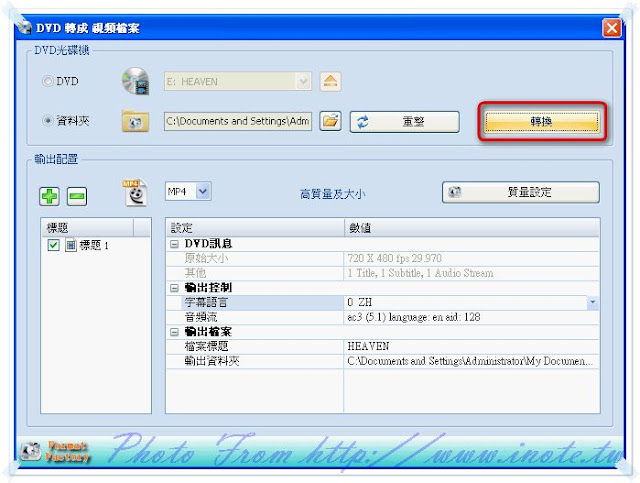
而設定完成後,按下〔轉換〕即可。
Step 5.
最後,工作仍在工作清單中,必須按下〔開始〕才會執行。

將音樂光碟轉為 MP3
在格式工廠中,要將音樂光碟轉為 MP3,也是很容易的事喔!
Step 1.
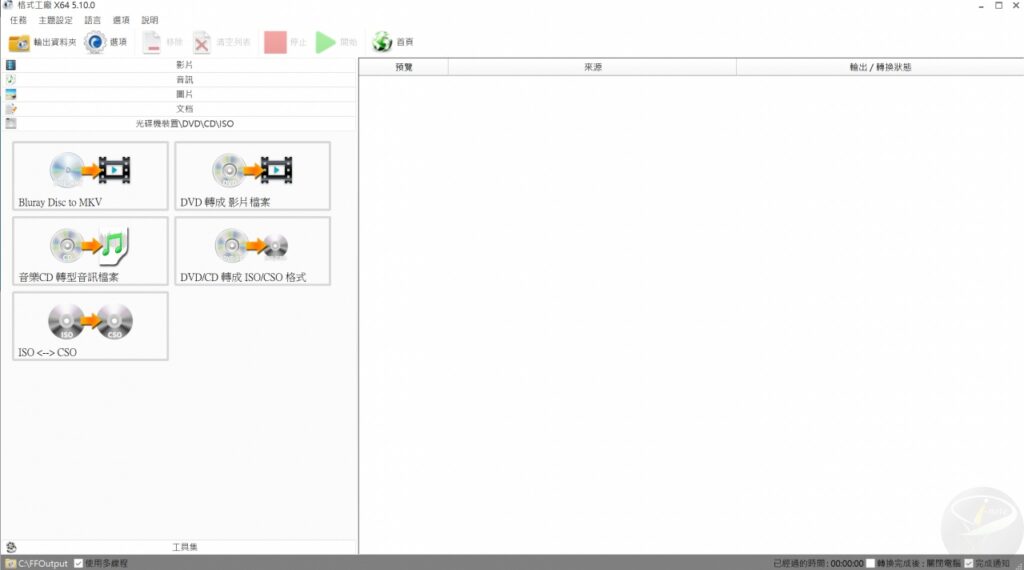
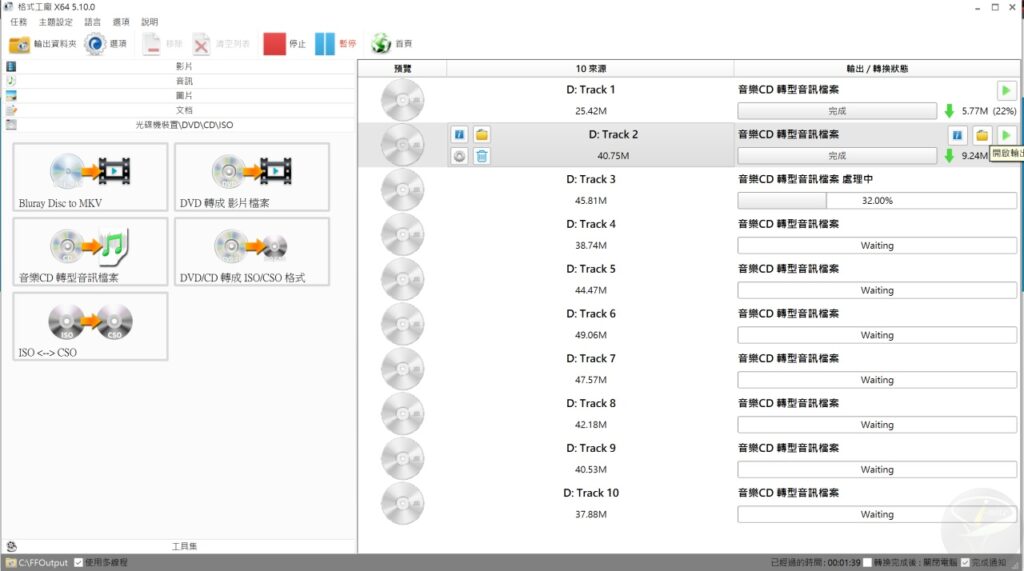
選擇左側的功能例,按下【音樂光碟轉型音訊檔案】。
Step 2.
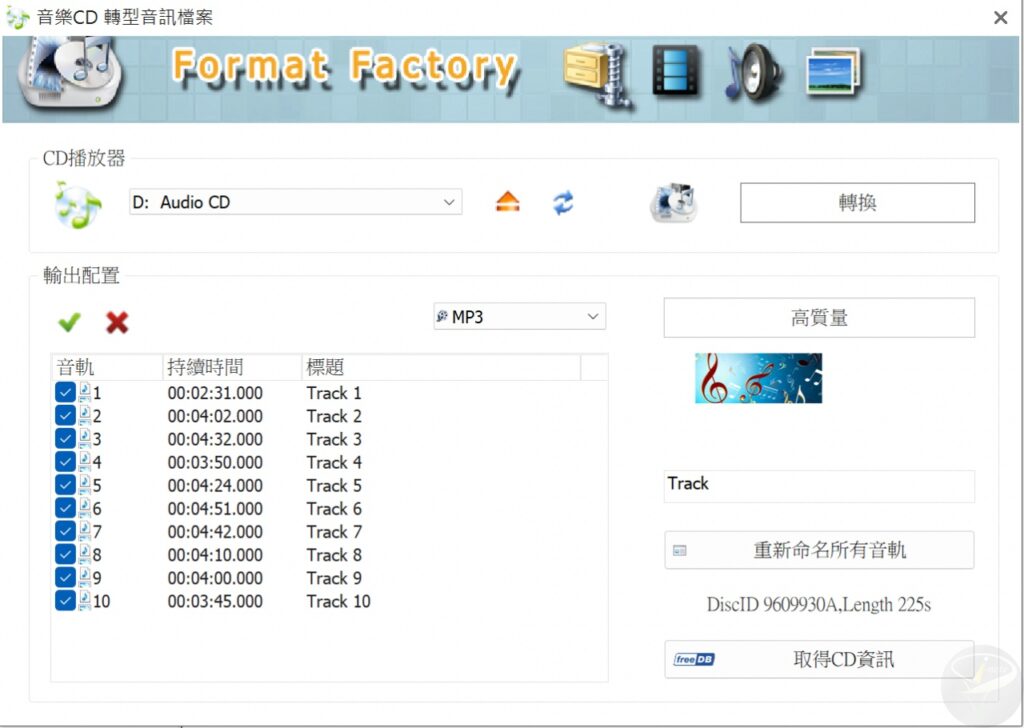
選擇要轉檔的曲目後,按下【轉換】。
Step 3.
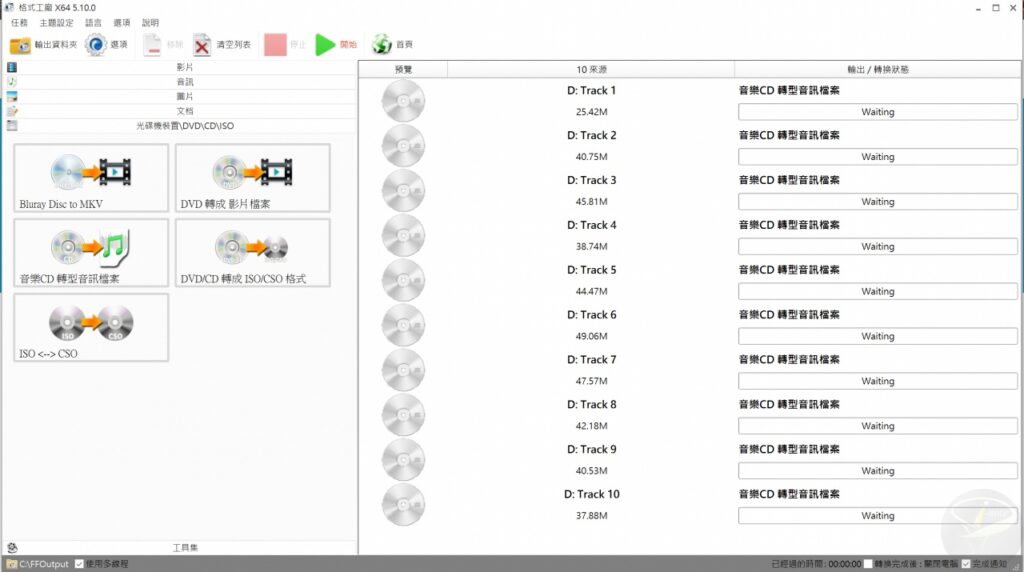
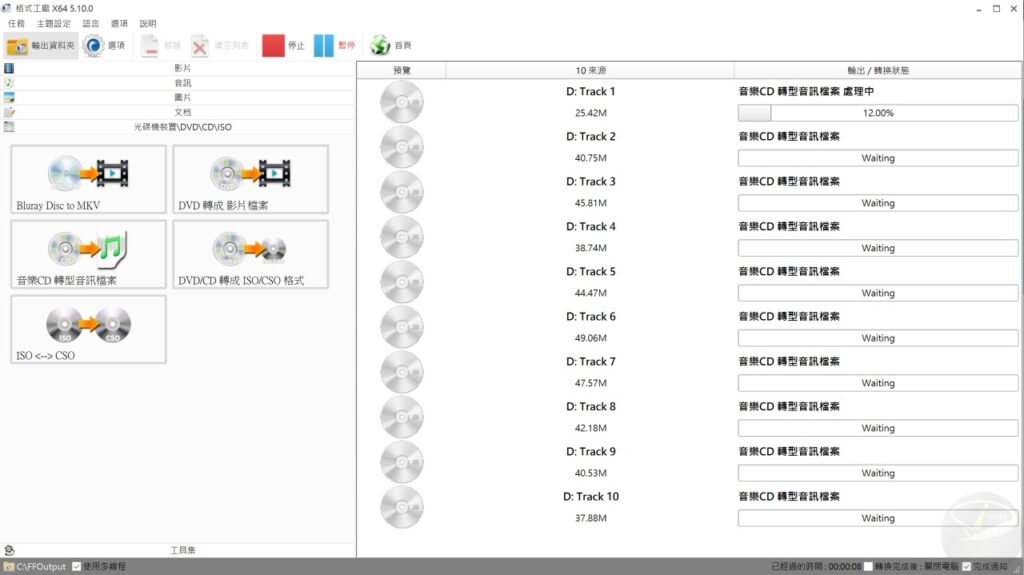
接下來就開始轉檔囉。
Step 4.
跟影片轉檔一樣,格式工廠會將要轉檔的項目加入佇列中,你必須按下功能表上的【任務】→【開始轉檔】才會開始轉檔。
Step 5.
轉檔完成後,一樣可以藉由格式工廠開啟轉檔完成的項目。
請問影片左右翻轉的選項在哪裡?
我有疑問
就是我要轉成MP4的時候,有選擇開始時間與結束時間。
結果轉好都是黑畫面只有聲音。
我是Win7 x64.
謝謝
請問我載下來之後,不能截音檔,甚至連轉檔都在轉換狀態那邊出現Error 0x00000001的字樣,這是怎麼回事呢?(@_@)a
請問下載的時候掃描一直說有毒,怎麼會這樣?
經查詢為 ask toolbar,該檔案不會自動執行,已重包檔案,若有疑慮再重新下載
DVD 轉成 影片檔案 如果選擇粵語? 預設是英語~ Thanks!
請問我即使在選項的進階安裝了內部解碼器….還是不能影音混流耶…..怎麼辦?謝謝喔
怎麼從mp3轉成CD檔阿? 好像沒有CDA可選…
利用 Imgburn 就可以了,詳情:https://www.inote.tw/imgburn/4
用nero之類的直接燒錄即可~
為什麼沒辦法轉檔?
m4a無法轉mp3
請問:將影片轉成mp3後,整個音樂會不斷的出現雜音,這是為什麼?該如何解決?
謝謝!!
這款軟體真的很方便!!
可是有時候還是會轉失敗…
按下開始後會要求install code
按下Yes整個程式就會沒有回應停止運作?
我也是遇到這個問題= =
請問如何將Windows Media 音訊/視訊檔 (.wmv)94.5 MB存到手機,然後再lihe給別人?謝謝
為何轉MP4檔時會出現illegal file name?
重新命名檔名看看囉~
不斷重復
請問:為什麼擋案完成之後影片還是沒有轉正?
版主請問一下,合併按開始後出現YOU MUST STRST INSTALL CODECS??你必須優先建立或安裝編碼器??YES或NO??選擇後城市就自己關閉ㄌ~~請問這是沒安裝好嗎??
還是有哪邊出錯??還是有些功能不能使用呢??
我的vod轉MP4的時候,自動變成AVI,30分鐘的影片,變3分鐘,後面27分鐘的影片直接被剪掉了
爛死了下在又不能用,教學又這麼爛是怎樣???????
請問 有些M4A檔可以轉MP3檔
但有些卻失敗這是為什麼? 該怎麼做呢?
謝謝
WIN7無法安裝
為什麼無法轉AVI檔阿
Thx 4 sharing! 但是我這邊m4a無法轉mp3,Win 7 32位元。其實format factory以前用的還不錯,現在總是有奇怪的問題出來。都不如用一些線上免費的軟體了。
http://www.apowersoft.tw/free-online-video-converter
用著就蠻舒服的
請問MACbook可以下載嗎?下載後可用嗎?
感謝回覆
Amy Wu 當然不行
謝謝很好用
謝謝大大熱情教學分享……….
無法將smp轉成mp3耶~~~~~跪求大大教學orz
影片支援四種語言請問如何把影片的語言轉為中文~因為車機無法辨識會自動選擇英文
[…] 如果要進行影音格式的轉換,那麼大家想到的一定不外乎幾個比較有名的軟體,如 格式工廠,不過今天要介紹的是與格式工廠有異曲同工之妙的軟體,XMedia Recode,而這個軟體跟格式工廠比起來,多了比較多細微校調的部份,此外也可以針對個別設備進行指定;舉例來說,如果你手上有ipod,那麼你可以將設備指定為ipod,這樣轉出來的檔案包準ipod一定能看,夠貼心吧! […]